Jak dopasować obudowę do planowanego zestawu i potrzeb
Określenie zastosowań komputera
Dobór obudowy do komputera zaczyna się od szczerej odpowiedzi na pytanie: do czego ten PC ma służyć. Innych priorytetów wymaga komputer biurowy, innych gamingowy zestaw z mocnym GPU, a jeszcze innych kompaktowy mini-PC stawiany w salonie pod telewizorem.
Dla komputera biurowego najważniejsze zwykle są: niewielkie wymiary, niska cena i przyzwoita kultura pracy. Airflow w obudowie PC nadal ma znaczenie, ale komponenty o niskim TDP (procesory bez dopisku „K”, zintegrowana grafika) nie stawiają tak dużych wymagań chłodzeniu. W takim scenariuszu wystarczy obudowa typu mini tower lub micro tower z jednym, dwoma wentylatorami, byle miała sensownie wentylowany front i filtry przeciwkurzowe na dole.
Komputer gamingowy to inna historia. Mocne GPU i często podkręcany CPU generują dużo ciepła, więc priorytetem staje się przepływ powietrza i miejsce na długie GPU. Tu obudowa z zabudowanym frontem i jednym wentylatorem z tyłu szybko zemści się wysokimi temperaturami i hałasem. Trzeba patrzeć na:
- otwarty front (mesh, perforacje),
- możliwość montażu kilku wentylatorów 120/140 mm z przodu i na górze,
- duży prześwit na kartę graficzną i opcjonalną chłodnicę,
- sensowne zarządzanie okablowaniem.
Stacja robocza do pracy (montaż wideo, renderowanie, CAD) zwykle stawia dodatkowe wymagania: więcej dysków, często większy zasilacz, czasem kilka kart rozbudowy (karta przechwytująca, karta dźwiękowa, dodatkowy interfejs sieciowy). Tu lepiej sprawdzają się obudowy typu midi tower lub full tower, z dużą liczbą zatok na dyski, lepszym dostępem do wnętrza i rozbudowanymi możliwościami chłodzenia.
Mini-PC (np. na bazie ITX) to kompromis między rozmiarem a wygodą składania komputera i temperaturami. Małe obudowy wyglądają świetnie na biurku, ale ograniczają wybór chłodzenia CPU, długość i grubość GPU oraz miejsce na kable. Przy ITX-ach planowanie podzespołów przed wyborem obudowy ma jeszcze większe znaczenie niż przy standardowych konstrukcjach ATX.
Planowanie podzespołów przed wyborem obudowy
Kluczowa zasada: najpierw zestaw podzespołów, potem dobór obudowy do komputera. Odwrócenie tej kolejności kończy się często szukaniem kompromisów typu: „wezmę słabszy cooler, bo się nie mieści”, „zostawię tylko 1 dysk, bo koszyk blokuje GPU”.
Przed kliknięciem „kup” przy obudowie dobrze jest mieć przynajmniej z grubsza ustalone:
- CPU i jego TDP (czy planujesz OC, czy stock),
- rodzaj chłodzenia CPU (wieża, niska konstrukcja, AIO 240/280/360),
- model lub klasę GPU (przynajmniej przewidywana długość i liczba slotów),
- przybliżoną liczbę dysków (2, 4, 6 i więcej – SSD + HDD),
- moc i długość zasilacza (zwłaszcza przy mocnych GPU),
- format płyty głównej – ATX, mATX czy ITX.
Dopiero mając te informacje, można sensownie ocenić: czy wystarczy midi tower, czy przyda się większy full tower, ile realnie wentylatorów da się sensownie rozmieścić, czy obudowa „udźwignie” AIO 360 na froncie bez kolizji z GPU. Bez tego łatwo wpaść w pułapkę zbyt małej konstrukcji, która na zdjęciach wygląda świetnie, a w praktyce jest ciasna i gorąca.
Warto od razu założyć pewną rezerwę miejsca. Jeśli karta graficzna ma 300 mm długości, nie kupuj obudowy z maksymalną deklarowaną długością GPU 305 mm, tylko szukaj czegoś w okolicach 330–350 mm. To samo dotyczy wysokości coolera CPU i długości zasilacza. Zapas kilku centymetrów bardzo ułatwia montaż i poprawia przepływ powietrza.
Budżet na obudowę i realne oczekiwania
Przy składaniu zestawu obudowa zwykle dostaje resztki z budżetu. W praktyce sensowny przedział to ok. 8–15% wartości całego komputera. Tanie konstrukcje kuszą, ale oszczędzenie kilkudziesięciu złotych często oznacza:
- gorszy airflow w obudowie PC (zabudowany front, mało miejsc na wentylatory),
- cienką blachę i słabą sztywność (wibracje, brzęczenie),
- ubogie możliwości zarządzania okablowaniem,
- słabe lub brak filtrów przeciwkurzowych,
- trudny dostęp do wnętrza podczas serwisu.
Przy zestawach z mocnym GPU inwestycja w lepszą obudowę ma realny wpływ na temperatury i kulturę pracy. Mocne karty graficzne dławione w gorącej budzie potrafią zbijać boost, a wentylatory wchodzą na wysokie obroty. Czasem różnica między obudową z dobrym przepływem powietrza a „piecykiem” to kilkanaście stopni na GPU i wyraźnie mniej hałasu.
Trzeba też ustalić priorytety: cisza kontra wydajność chłodzenia. Obudowy wyciszane mają zwykle bardziej zabudowane panele i front, co utrudnia wlot powietrza. Z kolei konstrukcje z otwartym meshem i wieloma wentylatorami schłodzą sprzęt lepiej, ale będą głośniejsze przy wysokich obrotach. Do tego dochodzi kwestia RGB – podświetlenie wygląda efektownie, ale nie ma wpływu na wydajność. Jeśli budżet jest ograniczony, lepiej zainwestować w obudowę z dobrym przepływem powietrza niż w dodatkowe świecidełka.
Mikro-checklista przed wejściem na stronę sklepu
Żeby przyspieszyć wybór, można przejść przez krótką listę kontrolną. Odpowiedz na te pytania zanim zaczniesz przeglądać oferty:
- Format płyty: ATX, mATX, ITX?
- GPU: szacowana długość i grubość karty (2, 2.5, 3 sloty)?
- Chłodzenie CPU: wieża (jaka wysokość) czy AIO (jaki rozmiar chłodnicy)?
- Dyski: ile HDD 3,5″ i SSD 2,5″, czy tylko M.2?
- Priorytet: cisza, wygląd, airflow, kompaktowość, łatwość składania – co najważniejsze?
Mając te odpowiedzi, filtrowanie obudów i czytanie specyfikacji staje się dużo prostsze i mniej losowe.
Wymiary obudowy i standardy – fundament dobrego wyboru
Format płyty głównej: ATX, mATX i ITX
Format płyty głównej determinuje minimalną wielkość obudowy. Najpopularniejsze standardy to:
- ATX – pełny format, najczęściej wybierany do PC gamingowych i uniwersalnych zestawów,
- microATX (mATX) – nieco mniejszy, kompromis między rozmiarem a funkcjonalnością,
- Mini-ITX (ITX) – bardzo kompaktowy, dla małych obudów.
Przy ATX wybór obudów jest największy. Typowe są midi towery, rzadziej full towery. MicroATX zmieści się w większości midi i mini towerów, ale nie każda mini obudowa go przyjmie – zawsze trzeba sprawdzić listę obsługiwanych formatów w specyfikacji. ITX wymaga konstrukcji, które wyraźnie wspierają ten format, zwłaszcza gdy planujesz mocne GPU i porządne chłodzenie.
Różnice między mini tower, micro tower, midi tower, full tower najprościej potraktować funkcjonalnie:
- Mini / micro tower – małe zestawy biurowe, proste gamingowe komputery z jedną kartą i umiarkowanym TDP, ograniczone miejsce na chłodnice i duże coolery.
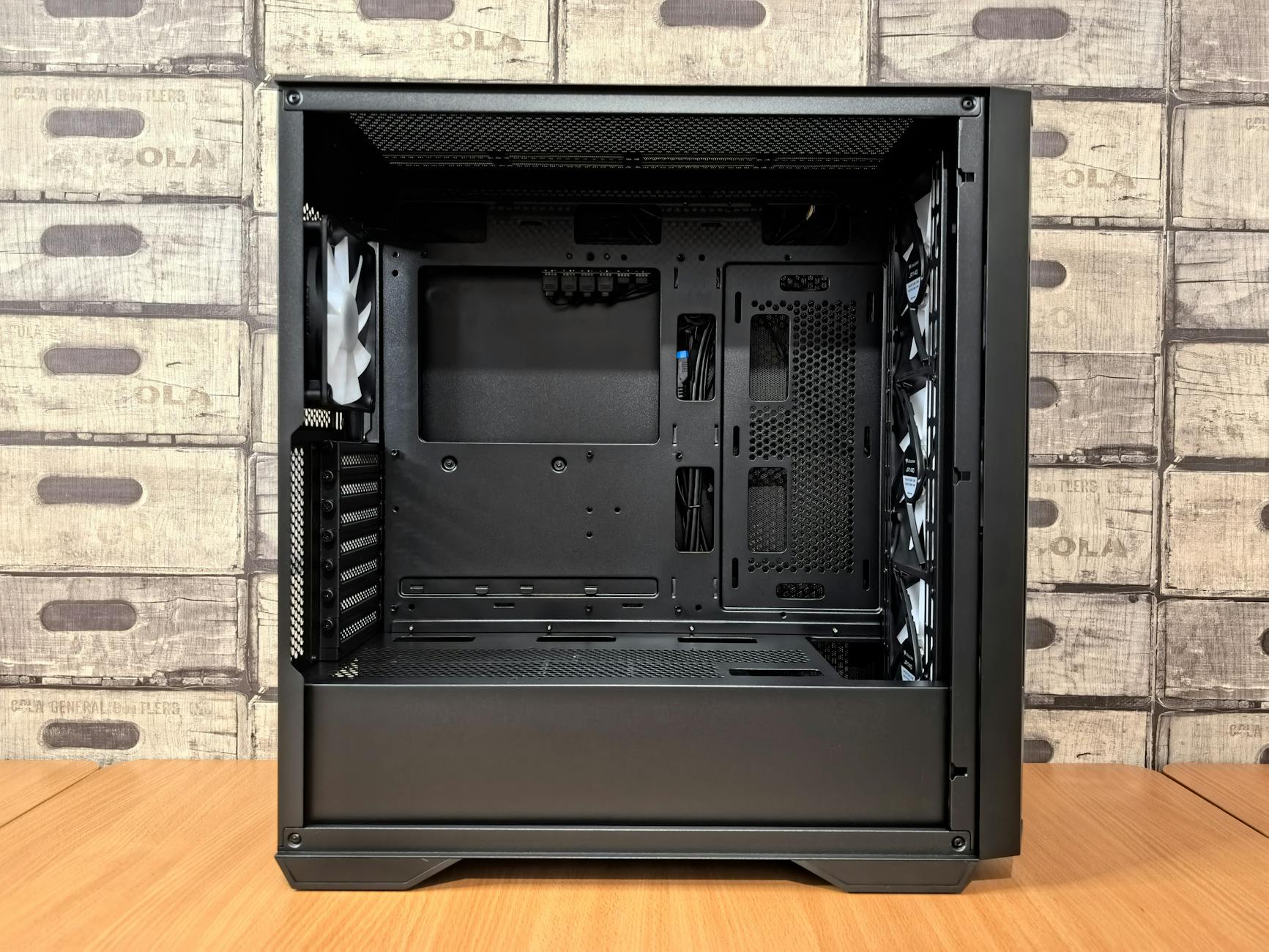
- Midi tower – złoty środek, wystarczający dla większości graczy i użytkowników domowych, sensowny airflow, rozsądna liczba zatok, miejsce na długie GPU.
- Full tower – duże, pojemne konstrukcje dla entuzjastów, stacji roboczych, rozbudowanych układów chłodzenia (duże AIO, custom LC), wielu dysków.
Większa obudowa to zwykle łatwiejszy montaż, lepsze zarządzanie okablowaniem i więcej miejsca na rozbudowę. Z kolei mniejsza – krótsza ścieżka powietrza, ale też większa szansa na „kotły powietrzne” przy źle zaplanowanych wentylatorach.
Wysokość coolera, długość GPU, długość zasilacza
Specyfikacja obudowy zwykle podaje trzy kluczowe parametry związane z kompatybilnością:
- Maksymalna wysokość chłodzenia CPU (np. 158 mm, 165 mm, 170 mm),
- Maksymalna długość karty graficznej (np. 300 mm, 340 mm, 380 mm),
- Maksymalna długość zasilacza (np. 160 mm, 180 mm, 200 mm).
Przy chłodzeniu CPU każdy milimetr ma znaczenie. Wysokie wieże (np. okolice 165–170 mm) potrafią zahaczyć o boczny panel, zwłaszcza szklany. Bezpieczna zasada: co najmniej 3–5 mm zapasu między maksymalną wysokością coolera a deklaracją producenta obudowy. Jeśli planujesz montaż dodatkowego wentylatora na górze obudowy w okolicach sekcji CPU, również koniecznie sprawdź, czy nie będzie kolizji z radiatorem.
Długość GPU to najczęstsza mina. Topowe karty (RTX, RX) potrafią mieć ponad 320 mm długości i grubość 2.5–3.5 slotu. W mniejszych obudowach dochodzi ryzyko kolizji z:
- frontowym panelem (szczególnie przy jego zabudowaniu),
- chłodnicą AIO zamontowaną z przodu,
- koszykami na dyski 3,5″ umieszczonymi przy froncie.
Analogicznie z zasilaczem – długie jednostki (np. powyżej 180 mm) w połączeniu z dużym bundlowaniem kabli potrafią zająć sporą część przestrzeni pod piwnicą. To ogranicza możliwość montażu dodatkowych dysków czy wentylatora na dole.
Możliwości montażu wentylatorów i chłodnic
Wysokość i głębokość obudowy wpływa też na to, jakie wentylatory i chłodnice można zamontować. Typowo spotyka się konfiguracje:
- front: 2–3 wentylatory 120/140 mm lub chłodnica 240/280/360 mm,
- góra: 2–3 wentylatory 120/140 mm lub chłodnica 240/280/360 mm (czasem 420 mm przy full tower),
- tył: 1×120 mm lub 1×140 mm,
- dół/bok: dodatkowe 120/140 mm zależnie od konstrukcji.
W opisach obudów producenci często wymieniają kombinacje typu „top: do 360 mm, front: do 360 mm”. W praktyce nie zawsze każdą kombinację da się użyć jednocześnie. Przykład z życia: front – AIO 360, góra – wentylatory 140 mm. Po montażu okazuje się, że radiator na górze nachodzi na VRM płyty głównej lub zahacza o radiator RAM. Dlatego lepiej sprawdzać testy i recenzje konkretnego modelu obudowy lub szukać zdjęć gotowych buildów z użyciem podobnych podzespołów.
Obudowy o większej wysokości pozwalają zwykle na montaż wentylatorów 140 mm zarówno z przodu, jak i na górze. To spory plus, bo 140-tki przy tych samych obrotach mogą przepchnąć więcej powietrza niż 120-tki przy niższym hałasie. Przy ciasnych konstrukcjach bywa, że z przodu wejdą tylko 120 mm, a na górze zmieści się jeden 120 mm w okolicach tyłu.
Przykład z praktyki: długie GPU kontra koszyk na dyski
Częsty scenariusz: użytkownik kupuje średniej wielkości obudowę z ładnym szkłem, deklarowana maksymalna długość GPU – 320 mm. Karta ma 315 mm, więc „w teorii” wszystko pasuje. Problem pojawia się przy montażu: przy froncie znajduje się nieruchomy koszyk na dyski 3,5″. GPU fizycznie wchodzi, ale:
- przestrzeń między wentylatorami karty a koszykiem jest minimalna,
- przepływ powietrza do wentylatorów GPU jest mocno ograniczony,
- temperatury rosną, wentylatory pracują głośniej.
W efekcie trzeba przeorganizować wnętrze: przenieść HDD do innego miejsca (jeśli w ogóle jest), albo zrezygnować z części dysków. Ten przykład pokazuje, że sucha wartość maksymalnej długości GPU nie mówi wszystkiego. Opłaca się patrzeć na zdjęcia wnętrza obudowy, zobaczyć położenie koszyków, piwnicy, grubość frontu. Niektóre modele pozwalają przesuwać lub usuwać koszyki na dyski, co znacznie poprawia sytuację przy długich kartach.
Rezerwa miejsca na przyszłą rozbudowę
Obudowa kupowana „na styk” bywa problemem już przy pierwszym upgrade. Zanim klikniesz „kup”, przejdź przez krótką listę:
- czy w razie wymiany chłodzenia na większą wieżę/AIO nie zabraknie miejsca,
- czy da się dorzucić kolejne dyski bez wycinania koszyków,
- czy po ewentualnej zmianie GPU na dłuższe/grubsze front i koszyki nie zablokują wlotu powietrza,
- czy panel przedni i top pozwolą na montaż dodatkowych wentylatorów.
Rozsądny margines to wolne dwa-trzy sloty na wentylatory i co najmniej kilka centymetrów luzu przed i pod GPU. W większych obudowach da się często przejść z powietrza na AIO bez całkowitej przebudowy wnętrza, a przy małych konstrukcjach każdy upgrade kończy się kombinowaniem z kablami i temperaturami.
Airflow – jak zaprojektować sensowny przepływ powietrza
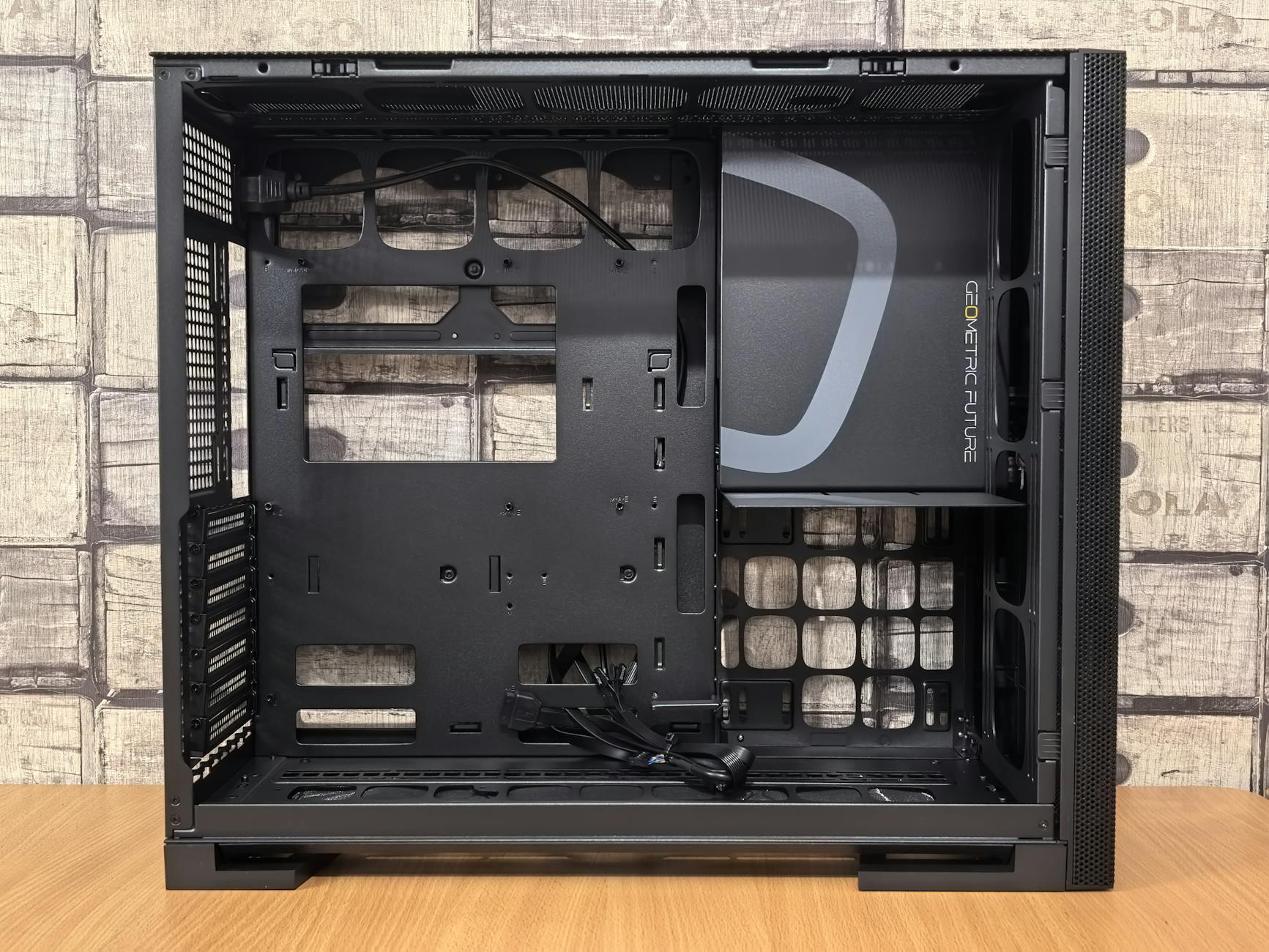
Podstawowa zasada: wlot z przodu/dół, wylot z tyłu/góra
Przy normalnej, stojącej konfiguracji najprostszy i najskuteczniejszy układ to:
- przód i ewentualnie dół – wentylatory wtłaczające powietrze do środka,
- tył oraz góra – wentylatory wyciągające powietrze na zewnątrz.
Chłodne powietrze wchodzi nisko, przechodzi przez GPU i sekcję CPU, ogrzewa się i naturalnie unosi ku górze, skąd wyciągają je wentylatory. Taki schemat działa w zdecydowanej większości zestawów, bez kombinacji z egzotycznymi układami.
Balans ciśnień: lekko dodatnie zamiast „huraganu”
Ciśnienie powietrza wewnątrz obudowy można w uproszczeniu opisać trzema stanami:
- dodatnie – więcej powietrza wpada niż jest wyciągane,
- ujemne – więcej powietrza jest wyciągane niż wpada,
- bliskie neutralnego – ilość wchodzącego i wychodzącego powietrza jest zbliżona.
W praktyce najlepiej działa układ lekko dodatni. Większość powietrza wchodzi wtedy przez filtrujące, kontrolowane wloty (front/dół), a kurz nie jest tak agresywnie zasysany przez wszystkie szczeliny.
Prosty sposób oceny: jeśli masz z przodu 3×120 mm jako intake, a z tyłu 1×120 i na górze 1×120 jako exhaust, układ zwykle będzie dodatni lub zbliżony do neutralnego. Przy tej samej liczbie wentylatorów wlotowych i wylotowych o podobnych obrotach – zwykle lądujesz bardzo blisko neutralnego, co jest też OK, byle wloty były filtrowane.
Lokalny przepływ przy GPU i CPU
Ogólny schemat to jedno, ale liczy się też lokalne „omywanie” newralgicznych stref: GPU i CPU. Kilka wskazówek:
- GPU: przy długich kartach dobrze działa dodatkowy wentylator z przodu na wysokości karty oraz ewentualny wentylator na dole (jeśli obudowa ma perforację i filtr). Karta dostaje wtedy świeże powietrze bezpośrednio w rejon wentylatorów.
- CPU: wieża powinna dmuchać w kierunku tylnego exhaustu. Niektóre obudowy pozwalają na montaż jednego wentylatora na górze tuż nad sekcją CPU – wtedy ciepłe powietrze z wieży i VRM szybko ucieka.
W ciasnych konstrukcjach ITX czasem lepiej obrócić AIO lub zmienić orientację wieży tak, by lało powietrze w stronę najlepiej wentylowanego panelu, nawet jeśli nie jest to „książkowy” układ przód–tył.
Dobór i rozmieszczenie wentylatorów
Przy budowie zestawu warto podejść do wentylatorów jak do budżetu:
- minimum użyteczne: 1× front (intake) + 1× tył (exhaust) – działa dla średnio wydajnych zestawów,
- sensowny standard: 2–3× front intake + 1× tył exhaust,
- rozbudowany układ: pełny front + 1× tył + 1–2× góra exhaust przy mocnych CPU/GPU lub AIO.
Jeśli obudowa fabrycznie ma tylko jeden tylny wentylator, pierwszą inwestycją powinien być dokładnie frontowy intake. Dopiero potem dokładamy kolejne sztuki na front i górę.
Prędkości obrotowe i krzywe wentylatorów
Nawet najlepsza obudowa da się „zepsuć” źle ustawioną krzywą obrotów. Zamiast zostawiać wszystko na domyślnych ustawieniach płyty, lepiej poświęcić chwilę na konfigurację:
- podłącz frontowe wentylatory do złącz reagujących na temperaturę GPU lub ogólną temperaturę obudowy (jeśli płyta to umożliwia),
- ustaw niskie obroty przy idle (np. 20–30% PWM) i stopniowy, płynny wzrost do 60–70% przy mocnym obciążeniu,
- unikaj nagłych skoków z 30% na 100% – powodują subiektywne „wycie” przy zmianie obciążenia.
W praktyce lepszy jest stały, delikatnie wyższy przepływ niż agresywne „odpalanie helikoptera” dopiero przy temperaturach bliskich limitom.
AIO a przepływ powietrza w obudowie
Chłodzenie wodne typu AIO potrafi solidnie zmienić schemat airflow. Dwie typowe opcje:
- AIO z przodu jako intake – chłodne powietrze schładza najpierw chłodnicę CPU, potem przechodzi przez wnętrze i ogrzewa GPU. CPU ma wtedy świetne warunki, GPU bywa cieplejsze.
- AIO na górze jako exhaust – powietrze najpierw chłodzi GPU i sekcję płyty, a dopiero potem trafia na chłodnicę. CPU pracuje na nieco cieplejszym powietrzu, ale GPU ma często niższą temperaturę.
Przy bardzo mocnym GPU lepiej sprawdza się AIO na górze, o ile obudowa daje wystarczająco dużo miejsca nad płytą. Przy słabszej karcie i mocnym procesorze – AIO z przodu potrafi być korzystniejsze. W obu przypadkach trzeba dopilnować, by pozostałe wentylatory zapewniały sensowny ogólny przepływ (przynajmniej jeden porządny intake z przodu).
Filtry przeciwkurzowe – gdzie są naprawdę potrzebne, a gdzie przeszkadzają
Kluczowe strefy filtracji
Kurzu nie da się uniknąć, ale da się go kontrolować. Najważniejsze miejsca na filtry to:
- front – główny wlot, przez który wlatuje większość powietrza,
- dół pod zasilaczem – PSU zaciąga powietrze non stop, kurz potrafi szybko zasypać jego wnętrze,
- dno obudowy przy dodatkowych wentylatorach – tam, gdzie blisko jest podłoga i dywan.
Te filtry powinny być łatwo wysuwane – najlepiej od przodu lub boku, bez potrzeby kładzenia obudowy na bok czy rozkręcania czegokolwiek.
Gdzie filtr może bardziej szkodzić niż pomagać
Nie każdy filtr to dobry filtr. W kilku miejscach cienka siatka ma sens, ale gęste, drobne filtry potrafią skutecznie zdusić przepływ:
- top – jeśli góra pracuje głównie jako exhaust, filtr na wylocie tylko ogranicza cyrkulację i zbiera kurz, który i tak zostanie zaraz wyciągnięty na zewnątrz,
- front z zabudowaną maską – gdy przed filtrem jest gruby, prawie zamknięty panel, dwa opory (panel + filtr) potrafią mocno podnieść temperatury.
Przy topie sprawdza się lekka metalowa siatka chroniąca przed wpadaniem przypadkowych drobin do obudowy, ale gęste, tekstylne filtry mają mało sensu, jeśli góra pełni rolę wydechu. W wielu projektach użytkownicy świadomie je zdejmują.
Rodzaje filtrów i łatwość czyszczenia
W praktyce spotyka się trzy główne typy:
- magnetyczne siatki – cienkie, łatwe do zdjęcia i umycia, nieźle przepuszczają powietrze,
- metalowa perforacja/mesh – najczęściej front, czasem góra; daje rozsądny kompromis między filtracją a przepływem,
- gęste filtry „tkaninowe” – potrafią dobrze łapać kurz, ale przy słabszych wentylatorach i zabudowanym froncie mocno dławiają wlot.
Przy wyborze obudowy warto zerknąć nie tylko czy filtr jest, ale jak się go wyjmuje. Jeśli do wyczyszczenia filtra frontowego trzeba ściągać cały panel, rozpinać przewody od LED-ów i USB, to po miesiącu nikt tego nie robi i kurz wygrywa.
Jak często czyścić filtry i wnętrze
Harmonogram zależy od tego, czy komputer stoi przy podłodze, czy na biurku i jak bardzo zakurzona jest okolica. Przy typowym użytkowaniu:
- front i dół PSU – szybkie przetarcie lub odkurzenie raz na 1–2 miesiące,
- top (jeśli ma filtr) – co kilka miesięcy, częściej przy dodatnim ciśnieniu i sporej liczbie wentylatorów,
- pełne czyszczenie wnętrza sprężonym powietrzem – orientacyjnie co pół roku.
Różnica w temperaturach przed i po gruntownym czyszczeniu potrafi sięgnąć wielu stopni, szczególnie przy AIO i gęsto „obrastających” kurz radiatorach.
Filtry a głośność
Każda przeszkoda na drodze powietrza powoduje wzrost ciśnienia i często hałasu przepływu. Przy tej samej temperaturze docelowej wentylatory z zatkanym filtrem muszą kręcić szybciej. W praktyce:
- meshowy front z lekką siatką często jest cichszy niż zabudowany front z małymi wlotami + gęsty filtr za nim,
- wyczyszczony filtr pozwala obniżyć krzywą obrotów o kilka procent bez straty temperatur.
Jeśli priorytetem jest cisza, lepsza będzie obudowa z dużą, otwartą powierzchnią wlotu i sensownie dobraną siatką niż konstrukcja „dusząca” powietrze, którą trzeba rekompensować wysokimi obrotami.
Miejsce na GPU – długość, grubość, chłodzenie i podpora
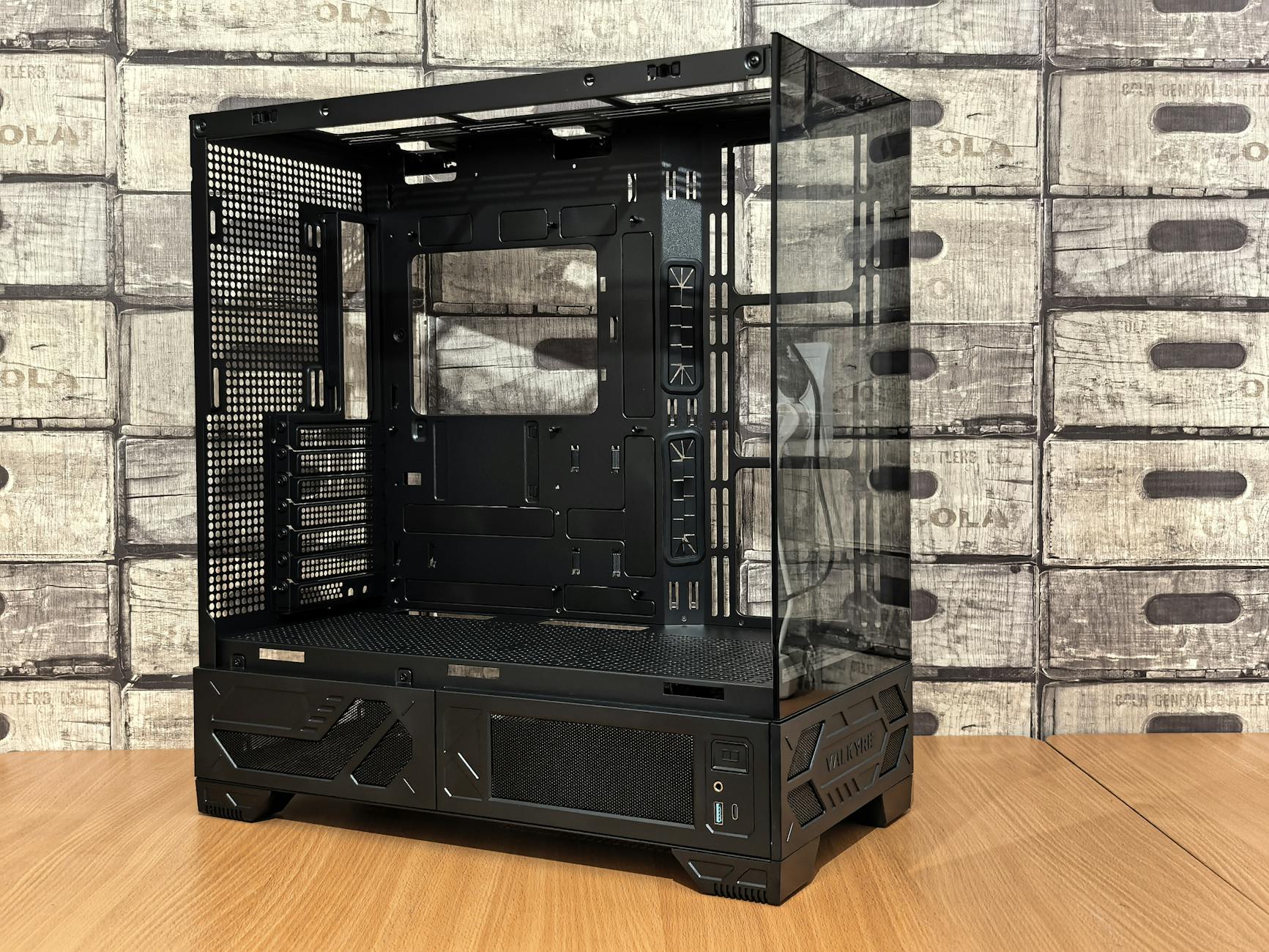
Długość karty a realna przestrzeń w obudowie
Producenci obudów podają maksymalną długość GPU, ale rzeczywistość często jest mniej łaskawa. Przy planowaniu zestawu z dużą kartą sprawdź:
- czy przed kartą nie stoi sztywny koszyk na dyski 3,5″,
- jak daleko od krawędzi płyty głównej zaczyna się piwnica zasilacza i czy nie ogranicza przestrzeni na przewody zasilające GPU,
- czy front nie jest bardzo gruby (np. szkło, plastiki, dodatkowy panel akustyczny), co de facto zjada kilka dodatkowych milimetrów.
Bezpiecznie jest mieć przynajmniej 20–30 mm luzu między końcem karty a przeszkodą. Ten margines przydaje się na przewody, ewentualne frontowe AIO albo zwykły komfort montażu.
Grubość GPU i zajmowane sloty
Nowe karty potrafią zająć fizycznie 3–3,5 slotu, choć w specyfikacji widnieją np. „2,7 slotu”. Przy mocnych modelach dobrze jest przyjąć, że:
- do komfortowego działania potrzeba minimum dwóch wolnych slotów pod GPU – jeden na backplate, drugi na oddech dla wentylatorów,
- w ITX i wąskich obudowach gruba karta może praktycznie przytulić się do bocznego panelu, co drastycznie utrudnia jej chłodzenie.
Jeżeli planowany jest np. dodatkowy kontroler, karta dźwiękowa lub karta rozszerzeń M.2, trzeba zawczasu rozrysować, które sloty PCIe pozostaną dostępne po montażu szerokiego GPU.
GPU a przepływ powietrza z przodu
Karta graficzna jest dosłownie „przegrodą” w środku obudowy. W słabiej zaprojektowanych konstrukcjach GPU przecina główny strumień powietrza na dwie części i tworzy gorącą strefę nad sobą. Da się temu przeciwdziałać:
- przesuwając lub usuwając koszyki na dyski tak, by frontowe wentylatory dmuchały bezpośrednio w rejon GPU,
- dodając dolny wentylator intake, który „podmuchuje” kartę od spodu,
- ustawiając krzywą frontowych wentylatorów tak, by szybciej reagowały na wzrost temperatury GPU.
Przy bardzo długich kartach ogólny przepływ „przód–tył” bywa zaburzony. Wtedy pomaga mocniejszy wyciąg na górze oraz zadbanie, by nad GPU nie powstawał „kocioł” z gorącego powietrza – jeden dobrze ustawiony wentylator top-exhaust potrafi mocno poprawić sytuację.
Pionowy montaż GPU – estetyka kontra temperatury
Montaż pionowy w praktyce
Pionowy montaż karty wygląda efektownie, ale wymaga chłodnej kalkulacji. Przed zakupem risera i ramki sprawdź kilka rzeczy:
- odległość między krawędzią GPU a szkłem bocznym przy pionowym montażu (minimum 30–40 mm „oddechu” to rozsądny punkt startowy),
- układ perforacji w bocznym panelu – przy całkowicie pełnym szkle gorące powietrze z wentylatorów karty nie ma gdzie uciec,
- jak pionowy bracket blokuje pozostałe sloty PCIe – w wielu obudowach użycie pionowego montażu odcina dostęp do klasycznych slotów rozszerzeń.
Jeżeli karta w pionie prawie dotyka szkła, temperatury potrafią skoczyć o kilka–kilkanaście stopni w porównaniu z montażem poziomym. Wentylatory kręcą się szybciej, pojawia się dodatkowy hałas przepływu przy szybie. Jedyną sensowną opcją bywa wtedy agresywniejsze przewietrzanie frontem i topem oraz lekkie podbicie krzywej obrotów obudowy.
Jakość risera i potencjalne problemy
Riser PCIe bywa najsłabszym ogniwem całej konstrukcji. Słaby kabel lub adapter potrafi generować losowe problemy z obrazem i stabilnością. Przy mocnych kartach i nowoczesnych płytach lepiej celować w:
- riser zgodny z PCIe 4.0 od renomowanego producenta,
- sensowną długość przewodu – bez niepotrzebnej „makaronii” upchanej za tacką,
- pewne mocowanie do obudowy, bez naprężeń i zagięć pod ostrym kątem.
Po montażu pionowym warto wykonać prosty test: benchmark GPU + lekkie poruszanie obudową (bez przesady) i obserwacja, czy nie pojawiają się artefakty lub chwilowe zaniki sygnału. Jeśli po przejściu na montaż tradycyjny problemy znikają, winowajcą jest najczęściej riser.
Podpory GPU i ochrona slotu PCIe
Ciężkie karty od lat testują wytrzymałość laminatu i slotu PCIe. Dobre obudowy i zestawy montażowe rozwiązują to na kilka prostych sposobów:
- zintegrowana „półka” lub wysuwana podpora pod tylną częścią GPU,
- regulowane wsporniki montowane do piwnicy PSU lub do krawędzi płyty głównej,
- metalowy „pancerz” slotu PCIe na płycie, ale to już cecha samej płyty, nie obudowy.
Jeżeli obudowa nie ma fabrycznego rozwiązania, tani, regulowany stojak pod GPU załatwia sprawę. Ważne, by podpierał kartę w okolicach końca PCB, a nie samego plastiku shroudu. Po zamontowaniu rzuć okiem, czy karta jest równoległa do slotów – „banan” to sygnał, że należałoby przeorganizować podparcie.
GPU i okablowanie zasilające
Przy współczesnych złączach 12VHPWR i grubych przewodach ATX3.0 kwestia miejsca na wtyczki ma większe znaczenie niż kiedyś. Zanim kupisz obudowę, zwróć uwagę na:
- odległość między końcem karty a panelem frontowym lub piwnicą – poza samą długością liczy się przestrzeń na łagodne wygięcie przewodów,
- możliwość wyprowadzenia kabli z wycięcia na tacką płyty nad lub przed GPU, aby nie blokowały wentylatorów,
- czy obudowa nie wymusza „łamanych” kątów tuż przy wtyczce 12VHPWR – zbyt ostre zgięcie to proszenie się o problemy.
Dla świętego spokoju można przyjąć, że do realnej długości GPU doliczasz co najmniej 30–40 mm na wtyczki i ułożenie kabla w łagodny łuk. W ciasnych konstrukcjach bywa to ważniejsze niż sama deklarowana długość miejsca na kartę.
Montaż AIO a clearence dla karty
Przedni montaż chłodnicy potrafi dramatycznie zredukować miejsce na GPU. Typowy scenariusz: według specyfikacji „obudowa obsługuje karty do 360 mm”, ale po wrzuceniu 360-mm chłodnicy z grubymi wentylatorami realnie zostaje dużo mniej. Żeby uniknąć niemiłej niespodzianki:
- szukaj w specyfikacji dwóch wartości: „max GPU bez chłodnicy” i „max GPU z AIO na froncie”,
- jeśli producent tego nie podaje, zmierz sumę: grubość chłodnicy + wentylatorów + margines 5–10 mm na śrubki i lekki odstęp,
- zawsze zostaw parę milimetrów luzu – ściskanie karty „na wcisk” między chłodnicą a piwnicą to kiepski pomysł montażowy.
W mniejszych budach często bardziej sensowny jest montaż AIO na górze, właśnie po to, by nie zjadać przestrzeni na GPU. Z kolei w szerokich obudowach z głębokim frontem zmieszczą się i długie karty, i grube chłodnice – ale wtedy cena obudowy zazwyczaj rośnie.
Wygoda składania – detale, które robią różnicę
Dostęp do wnętrza i rodzaj paneli
Kilka elementów potrafi skrócić lub wydłużyć składanie komputera o dobre kilkadziesiąt minut. Przyglądając się obudowie, sprawdź przede wszystkim:
- czy panele boczne są na zawiasach lub zatrzaskach, czy wymagają wykręcania kilku śrub za każdym razem,
- czy szklany panel ma dolne „haczyki” lub prowadnice – trzymanie szkła jedną ręką, a drugą ustawianie śrub to klasyczny przepis na nerwy,
- jak odpinany jest front – pociągnięcie od dołu/od góry kontra skomplikowany system zatrzasków i kabli LED.
Prosty test na żywo: otwórz i zamknij obudowę kilka razy w sklepie lub obejrzyj dokładny film montażowy. Jeżeli już na filmie ktoś męczy się z panelem, w domu nie będzie lepiej.
Przestrzeń za tacką płyty i prowadzenie kabli
Dobry management kabli zaczyna się od paru milimetrów więcej za tacką. Z praktyki:
- minimum około 20 mm „golasa” i 25–30 mm w miejscu, gdzie zbiegają się główne wiązki (24-pin, EPS, przewody od GPU),
- gumy w przepustach – krawędzie bez gumy szybko obcierają oploty, a kable po prostu gorzej wyglądają,
- fabryczne opaski na rzep i metalowe lub plastikowe „szyny” na przewody – jeden rząd klipów potrafi uporządkować cały tył.
Jeżeli po zamknięciu prawego panelu trzeba go „dopychać kolanem”, bo kable tworzą garb, to wina nie tylko montującego. W wąskich obudowach realnie brakuje miejsca na grubsze przewody od zasilaczy z wyższej półki.
Rozmieszczenie otworów montażowych i gumowych przepustów
Nawet w dużej obudowie źle rozłożone otwory potrafią zmienić składanie w walkę z wiązkami. Przyjrzyj się, jak są umieszczone przepusty względem:
- 24-pin ATX – dobrze, gdy najbliższy otwór jest minimalnie nad i obok gniazda na płycie,
- EPS 8-pin (CPU) – otwór w górnym lewym rogu, dostępny nawet przy zamontowanym AIO na topie,
- złączy SATA na boku płyty – otwory mniej więcej na ich wysokości, a nie tylko u dołu tacki.
W tanich obudowach złącze EPS bywa „obrabiane” kablem przeciągniętym przed płytą, bo góra jest tak zabudowana, że nie da się przeciągnąć przewodu po montażu płyty. To dokładnie ten typ kompromisu, którego lepiej uniknąć na etapie wyboru.
Montaż dysków i dostęp do koszyków
Dyski zmienia się rzadziej niż GPU, ale fatalnie zaprojektowany koszyk potrafi uprzykrzyć nawet jednorazowy montaż. W praktyce na plus działa:
- montaż na szynach lub tacach wysuwanych bez odkręcania całej „klatki”,
- możliwość przesunięcia lub demontażu koszyka 3,5″ – dodatkowe miejsce na kable zasilacza lub długie GPU,
- oddzielne miejsca na 2,5″ z tyłu tacki – bez konieczności upychania SSD w koszyku z HDD.
Jeżeli koszyk 3,5″ jest nitowany i stoi dokładnie przed frontowym wentylatorem, ograniczasz sobie przepływ powietrza i miejsce na kartę jednym ruchem producenta. Modularne koszyki to jedna z najprostszych, ale bardzo praktycznych cech.
Zintegrowane huby wentylatorów i sterowanie
Coraz więcej obudów ma w standardzie hub na wentylatory i ARGB. To spore ułatwienie, jeśli jest zrobione sensownie. Spójrz, jak:
- hub jest zasilany (SATA/Molex) i ile faktycznie obsłuży wentylatorów bez przeciążania,
- rozwiązano kwestię sterowania – sygnał PWM z płyty czy tylko prosty przełącznik z przodu obudowy,
- rozmieszczone są złącza na samym hubie – czy kable do frontu/topu nie muszą biec przez pół budy.
Dobrze ustawiony hub porządkuje przewody w jednym miejscu i odciąża złącza płyty. Źle – tworzy „pajęczynę” przewodów na środku przestrzeni za tacką i utrudnia zamknięcie panelu.
Clearance nad płytą a montaż chłodzenia
Problem wychodzi na jaw, gdy przychodzi moment instalacji AIO lub wysokiego coolera tower. Dwa parametry są tu kluczowe:
- wysokość maksymalna coolera CPU – wąskie obudowy potrafią limitować ją do wartości, które skreślają większość sensownych wież,
- odległość między topem a krawędzią płyty – żeby dało się wkręcić chłodnicę i wentylatory, nie zachodząc na radiatory VRM i złącza EPS.
Przykładowa sytuacja: obudowa oficjalnie „obsługuje” 240 mm AIO na topie, ale po montażu płyty nie ma fizycznej możliwości przykręcić chłodnicy, bo koliduje z radiatorami sekcji zasilania. Dlatego na listach kompatybilności producentów obudów i AIO zawsze warto szukać konkretnych płyt, nie tylko ogólnego „ATX OK”.
Planowanie kolejności montażu
Nawet w dobrze zaprojektowanej obudowie da się sobie utrudnić życie, montując elementy w złej kolejności. Sprawdza się prosty schemat:
- zasilacz + wstępne poprowadzenie kabli za tacką (24-pin, EPS, PCIe),
- płyta główna z CPU i RAM, bez coolera,
- montaż chłodzenia CPU/AIO i podpięcie przewodów na górnej krawędzi płyty (EPS, wentylatory, CPU_FAN),
- front/top wentylatory i ewentualna chłodnica,
- na końcu GPU i reszta okablowania peryferiów.
Jeżeli obudowa wymusza łamanie tej kolejności (np. najpierw AIO, bo inaczej nie ma dojścia do śrub), dobrze jest to wiedzieć przed pierwszym złożeniem. Recenzje i instrukcje producenta czasem zdradzają takie „haczyki”, które później kosztują godzinę przeróbek.
Najczęściej zadawane pytania (FAQ)
Jaką obudowę wybrać do komputera gamingowego z mocną kartą graficzną?
Do zestawu gamingowego szukaj przede wszystkim obudowy z dobrym przepływem powietrza i dużą przestrzenią na GPU. Front powinien być możliwie otwarty (mesh, perforacje), a w środku miejsce na kilka wentylatorów 120/140 mm z przodu i na górze. Unikaj konstrukcji z pełnym, duszącym frontem i jednym wentylatorem z tyłu.
Sprawdź maksymalną długość karty graficznej i zostaw zapas co najmniej 3–5 cm względem długości GPU. Przykład: karta ma 300 mm, celuj w obudowę deklarującą 330–350 mm. Zwróć też uwagę na miejsce na chłodnicę (jeśli planujesz AIO) oraz sensowne prowadzenie kabli, bo w ciasnej budzie łatwo o gorsze temperatury i wyższy hałas.
Jak dobrać obudowę pod format płyty głównej (ATX, mATX, ITX)?
Najpierw ustal format płyty głównej, a dopiero potem filtruj obudowy. Standardowy wybór wygląda tak: ATX do typowych zestawów gamingowych i uniwersalnych, microATX gdy chcesz mniejszą budę bez dużych kompromisów, ITX do bardzo kompaktowych konstrukcji.
W praktyce:
- ATX – najczęściej midi tower, wygodny montaż, dużo miejsca na rozbudowę.
- mATX – zmieści się w większości midi i części mini/micro towerów, ale zawsze sprawdź specyfikację.
- ITX – szukaj obudów wyraźnie oznaczonych jako ITX, bo dochodzi temat ograniczonej długości GPU, wysokości coolera i miejsca na zasilacz.
Dobrze jest od razu określić, czy planujesz więcej kart rozszerzeń i dysków – wtedy lepiej brać większą obudowę (midi lub full tower), nawet jeśli płyta jest mATX.
Ile wydać na obudowę do komputera i czy droższa naprawdę ma sens?
Rozsądna zasada: obudowa to około 8–15% budżetu całego zestawu. Przy tanich konstrukcjach często płacisz niższą ceną za gorszy airflow, cienką blachę, słabe filtry przeciwkurzowe i utrudniony montaż. Oszczędność kilkudziesięciu złotych potrafi się zemścić wyższymi temperaturami i głośniejszą pracą.
Przy mocnym GPU i procesorze inwestycja w lepszą obudowę ma realny efekt. Lepszy przepływ powietrza to niższe temperatury, stabilniejszy boost karty graficznej i niższe obroty wentylatorów. Jeśli budżet jest napięty, lepiej odpuścić agresywne RGB, a dołożyć do modelu z sensownym meshem i kompletem filtrów.
Na co zwrócić uwagę przy wyborze obudowy pod chłodzenie CPU i AIO?
W specyfikacji obudowy kluczowa jest maksymalna wysokość chłodzenia CPU oraz obsługiwane rozmiary chłodnic. Wysokie wieże często mają 160–170 mm – jeśli obudowa podaje limit 160 mm, a cooler ma 159 mm, ryzyko kolizji z bocznym panelem jest wysokie. Bezpiecznie zostawić co najmniej kilka milimetrów luzu.
Przy AIO sprawdź:
- gdzie realnie da się zamontować chłodnicę (przód, góra, tył) i jaki rozmiar (240/280/360),
- czy chłodnica na froncie nie zablokuje karty graficznej długością lub grubością,
- jak wysokie pamięci RAM wchodzą pod wieżę lub pod chłodnicę na górze.
Dobre podejście: najpierw wybierz typ chłodzenia (wieża vs AIO i rozmiar), potem sprawdź dokładne wymiary w porównaniu ze specyfikacją obudowy.
Jak dobrać obudowę do mini-PC (ITX), żeby nie był piekarnikiem?
Przy ITX kluczowe jest planowanie: najpierw zestaw komponentów (CPU, GPU, cooler, zasilacz), potem dopiero obudowa. Małe konstrukcje świetnie wyglądają, ale mocno ograniczają długość i grubość karty graficznej, wysokość chłodzenia CPU i ilość miejsca na kable.
W praktyce szukaj obudowy ITX, która:
- ma sensownie wentylowany front i boki (mesh, perforacje, nie sama szyba),
- pozwala na montaż przynajmniej dwóch wentylatorów,
- deklaruje wyraźnie maksymalną długość GPU i wysokość coolera – i znów, zostawiasz zapas kilku centymetrów.
Warto też zwrócić uwagę na typ zasilacza (ATX vs SFX) – mniejszy SFX często znacząco ułatwia prowadzenie kabli i poprawia przepływ powietrza w ciasnej obudowie.
Jak sprawdzić, czy moja karta graficzna i zasilacz zmieszczą się do obudowy?
Potrzebujesz trzech rzeczy: długości karty graficznej, długości zasilacza oraz specyfikacji obudowy. Producent obudowy podaje zwykle maksymalną długość GPU i PSU – zestaw to z realnymi wymiarami swoich komponentów i nie schodź do wartości „na styk”.
Dobra praktyka:
- GPU – zapas 3–5 cm względem maksymalnej długości w obudowie (pamiętaj o ewentualnej chłodnicy na froncie i koszykach na dyski).
- PSU – zapas 1–2 cm względem deklarowanej maksymalnej długości, szczególnie jeśli przed zasilaczem są koszyki na dyski lub shroud z wycięciami na kable.
Jeśli masz możliwość, przejrzyj zdjęcia wnętrza obudowy lub recenzje – często widać, jak długie karty w praktyce mieszczą się bez kombinowania z demontażem koszyków.
Cisza czy airflow – jaką obudowę wybrać, jeśli chcę chłodny i cichy komputer?
Obudowy wyciszane zwykle mają pełne panele z matami wygłuszającymi i bardziej zabudowany front, co ogranicza przepływ powietrza. Modele nastawione na airflow stawiają na mesh i otwarte wloty, dzięki czemu chłodzą lepiej, ale przy wysokich obrotach wentylatorów są głośniejsze.
Rozsądny kompromis to:
- obudowa z meshem z przodu, ale z możliwością ograniczenia obrotów wentylatorów w spoczynku,
- kilka większych wentylatorów 140 mm zamiast wielu 120 mm – przy tej samej ilości powietrza mogą pracować ciszej,
- dobrze poprowadzone kable i sensowny układ komponentów, żeby nic nie dławiło przepływu.
W codziennej pracy komputer może być bardzo cichy, a pełna wydajność i wyższy hałas pojawi się tylko w grach czy renderingu, gdy faktycznie tego potrzebujesz.