Od czego zacząć z NFC: co te małe tagi naprawdę potrafią
Jeśli masz w głowie pytanie: „czy etykiety NFC faktycznie coś mi ułatwią, czy to tylko gadżet?”, dobry test brzmi tak: czy masz w domu lub pracy powtarzalne czynności związane z konkretnym miejscem? Jeśli tak (wejście do mieszkania, siadanie do komputera, wyjazd autem), NFC ma sens.
Jak działa tag NFC z punktu widzenia użytkownika
Tag NFC to pasywny nośnik – ma w sobie niewielką pamięć i antenę. Nie ma baterii, nie łączy się sam z internetem, nie „myśli”.
- Telefon zbliżony do tagu dostarcza mu energii.
- Tag przekazuje zapisane w nim dane (np. link, identyfikator, tekst).
- Telefon na podstawie tych danych wykonuje akcję: otwiera stronę, uruchamia skrót, zmienia ustawienia.
Cała „magia” jest po stronie telefonu i aplikacji. Tag NFC jest tylko wyzwalaczem, czymś jak bardzo sprytny przycisk wklejony w przestrzeń.
Do czego NFC nadaje się świetnie, a do czego kompletnie nie
Etykiety NFC wygrywają tam, gdzie:
- akcja jest związana z miejscem – np. wejście do domu, biurko, samochód, łazienka, kuchnia, sala konferencyjna,
- chcesz ograniczyć klikanie w aplikacjach i menu ustawień,
- ta sama czynność powtarza się codziennie lub kilka razy w tygodniu.
Przykłady typowych zadań NFC:
- przełączanie profili telefonu (dom / praca / noc),
- uruchamianie konkretnej aplikacji lub zestawu aplikacji,
- wywoływanie prostych scen smart home,
- otwieranie dokumentów, checklist, instrukcji dla danego miejsca lub sprzętu.
Gdzie NFC się nie sprawdzi:
- akcje zdalne, niewiązane z miejscem (np. „kiedyś tam w tygodniu włącz coś”) – do tego lepsze są harmonogramy,
- ciągła synchronizacja danych – tag nie ma zasilania, działa tylko przy zbliżeniu,
- przechowywanie dużej ilości informacji – pamięć tagów jest mocno ograniczona.
Android a iOS: kluczowe różnice praktyczne
Android w większości modeli:
- odczytuje tagi NFC w tle (ekran zwykle musi być włączony, ale niekoniecznie odblokowany),
- umożliwia bezpośrednie zapisanie prostych akcji na tagu (URL, tekst, polecenie specyficzne dla danej aplikacji),
- w połączeniu z aplikacjami automatyzującymi pozwala na dość złożone scenariusze (zmiana kilku ustawień, uruchomienie wielu aplikacji).
iOS (iPhone) w nowszych modelach:
- odczytuje tag NFC po przyłożeniu telefonu, ale zazwyczaj z włączonym ekranem,
- w praktyce nie zapisujesz logiki na tagu, tylko używasz go jako „klucza” do uruchomienia Skrótu,
- większość automatyzacji robisz w aplikacji Skróty, a w ustawieniach automatyzacji wybierasz „NFC → rozpoznaj tag”.
Wniosek: przy planowaniu automatyzacji trzeba brać pod uwagę, że iPhone wymaga zwykle wybudzenia ekranu, a Android częściej reaguje „w przelocie”. Dobrze to uwzględnić przy miejscu naklejenia tagu NFC (np. przy drzwiach wejściowych).
Kiedy etykiety NFC mają sens, a kiedy szkoda zachodu
NFC ma sens, gdy spełnione są co najmniej dwa warunki:
- czynność powtarzasz częściej niż raz w tygodniu,
- zawsze robisz ją w tym samym miejscu (np. przy tym samym biurku, przy tych drzwiach, w tym samochodzie).
Mniej sensowne zastosowania:
- rzeczy, które zmieniają się zbyt często (np. link do oferty dnia, który codziennie inny – wygodniej wysłać link komunikatorem),
- akcje, które w praktyce i tak robisz z poziomu powiadomień (np. odebranie połączenia, szybkie odpowiedzi),
- rzadkie czynności (raz w miesiącu) – szybciej będzie ręcznie w aplikacji niż szukać tagu.
Dobry filtr: jeśli myślisz o jakimś scenariuszu i sam czujesz, że pewnie i tak nie będziesz podchodzić do tego tagu, wykreśl go i skup się na paru naprawdę użytecznych.
Checklista przed pierwszym użyciem NFC w domu lub biurze
Zanim kupisz kilkadziesiąt naklejek, warto zrobić krótkie przygotowanie. Poniższa checklista oszczędzi sporo frustracji.
Minimalny zestaw startowy do automatyzacji NFC
Na początek wystarczy:
- smartfon z NFC:
- sprawdź w ustawieniach (zwykle: Połączenia / Połączenia bezprzewodowe → NFC),
- upewnij się, że możesz włączyć / wyłączyć NFC i telefon reaguje na przyłożenie karty płatniczej / innego tagu.
- 5–10 podstawowych tagów NFC:
- standardowo wybieraj NTAG21x (np. 213, 215, 216) lub inne tagi oznaczone jako „NFC Forum Type 2”,
- pojemność na start: odpowiednik NTAG213 w zupełności wystarcza do większości użyć (link, identyfikator dla skrótu).
- darmowa aplikacja do programowania:
- Android: aplikacja do odczytu/zapisu NDEF + ewentualnie aplikacja automatyzująca (np. z funkcją „NFC → akcja”),
- iOS: aplikacja Skróty (wbudowana) + ewentualnie prosta aplikacja do odczytu informacji z tagu, jeśli chcesz sprawdzić co na nim jest.
Rodzaje fizycznych tagów NFC i ich typowe zastosowania
Przy zakupach nie chodzi tylko o „typ” elektroniczny, ale też o formę:
- Naklejki NFC:
- idealne na meble, ramy drzwi, obudowy sprzętów, biurka,
- zwykle cienkie, mało widoczne, można je zakryć inną naklejką opisową.
- Karty NFC (wielkości karty płatniczej):
- dobrze sprawdzają się w portfelu, jako „wizytówka” lub identyfikator,
- w domu/biurze możesz je wkładać do stojaków, uchwytów przy biurku lub przy drzwiach.
- Breloki NFC:
- do zawieszenia przy kluczach, plecaku, smyczy firmowej,
- mogą uruchamiać profil „wyjście z domu”, „tryb podróży”, itp.
Dodatkowe kryterium: wodoodporność i odporność mechaniczna.
- Łazienka, kuchnia, okolice drzwi wejściowych, samochód → lepiej użyć tagów wodoodpornych lub w obudowie.
- Jeśli musisz umieścić tag na metalu (np. obudowa szafy metalowej) – szukaj tagów „on-metal” lub stosuj cienką przekładkę z tworzywa.
Kluczowa lista kontrolna: zanim nakleisz pierwszy tag
Przed faktycznym montażem przejdź tę listę:
- Telefon obsługuje NFC i NFC jest włączone.
- Tag jest kompatybilny:
- preferuj NTAG21x / NFC Forum Type 2,
- unikaj MIFARE Classic, jeśli chcesz, by działało to także na iPhone’ach (część iOS go nie wspiera).
- Miejsce naklejenia:
- łatwo dostępne przy naturalnym ruchu ręki,
- nie bezpośrednio na dużej powierzchni metalowej (chyba że używasz tagu on-metal),
- nie w miejscu, które często się obija, rysuje, moczy.
- Plan nadpisywania:
- czy to tag „na stałe” (np. profil domowy), czy będziesz go czasem przeprogramowywać,
- upewnij się, że w aplikacji nie zaznaczasz opcji trwałego blokowania zapisu (lock).
- Oznaczenie tagu:
- czy będzie podpisany (mała etykieta „DOM”, „BIURO”, „AUTO”),
- czy planujesz spis tagów (arkusz, notatka) – ułatwi później porządkowanie.
- Bezpieczeństwo akcji:
- na tagu nie zapisuj haseł ani danych wrażliwych,
- nie programuj akcji, która sama z siebie robi coś krytycznego (np. przelew),
- automatyzacje tego typu zostaw dla rozwiązań wymagających dodatkowego potwierdzenia w telefonie.
Pierwszy testowy tag NFC – procedura krok po kroku
Zanim dotkniesz drzwi czy biurka, przygotuj jeden „tag testowy”. Na nim sprawdzisz, jak telefon reaguje i jak działa programowanie. Najprościej zacząć od akcji: włączenie Wi‑Fi lub otwarcie strony WWW.
Scenariusz testowy: prosty link lub przełącznik Wi‑Fi
Cel testu:
- telefon widzi tag NFC,
- potrafisz zapisać prostą komendę,
- telefon reaguje powtarzalnie w kilka sekund.
Na czas testu nie przyklejaj tagu na stałe – połóż go na biurku.
Programowanie testowego tagu na Androidzie
Ogólny schemat (konkretna nazwa aplikacji jest mniej ważna niż zestaw funkcji):
- Zainstaluj aplikację do NFC, która potrafi:
- odczytać zawartość tagu,
- zapisać prosty rekord (URL, tekst),
- opcjonalnie wysłać zdarzenie do aplikacji automatyzującej.
- Połóż tag na biurku i przyłóż do niego tył telefonu:
- powinien pojawić się sygnał dźwiękowy / wibracja,
- jeśli widzisz komunikat „nieobsługiwany tag” – sprawdź typ tagu lub użyj innej aplikacji.
- Uruchom aplikację NFC:
- wybierz funkcję „Zapisz”,
- dodaj akcję „URL” i wpisz prosty adres, np. stronę informacyjną lub własną (może być nawet https://example.com).
- Zapisz na tagu:
- aplikacja poprosi o przyłożenie telefonu do tagu,
- po kilku sekundach powinna wyświetlić komunikat, że zapis się powiódł.
- Test odczytu:
- zamknij aplikację NFC,
- przyłóż telefon do tagu – system powinien zaproponować otwarcie przeglądarki na zapisanym adresie,
- powtórz 3–5 razy, także lekko zmieniając położenie telefonu.
Jeśli zamiast URL chcesz przełącznik Wi‑Fi, wybierz w aplikacji odpowiedni typ rekordu, a potem testuj, czy telefon zmienia stan Wi‑Fi po przyłożeniu do tagu (często wymaga to aplikacji automatyzującej zamiast zwykłego wpisu NDEF).
Programowanie testowego tagu na iOS (iPhone)
Na iOS konfiguracja wygląda inaczej, bo logika jest w Skrótach, a tag NFC tylko wyzwala skrót.
- Otwórz aplikację Skróty:
- przejdź do zakładki „Automatyzacja”,
- kliknij „Nowa automatyzacja osobista”.
- Wybierz wyzwalacz NFC:
- na liście wybierz „NFC”,
- kliknij „Skanuj”, przyłóż górną część iPhone’a do tagu na biurku,
- nazwij tag czytelnie (np. „TAG TESTOWY BIURKO”) i zatwierdź.
- Dodaj akcję dla skrótu:
- kliknij „Dodaj akcję”,
- wyszukaj „Otwórz adres URL” albo „Ustaw Wi‑Fi”,
- dla URL wpisz prostą stronę (np. https://example.com), dla Wi‑Fi wybierz „Włącz” lub „Wyłącz”.
- Ustaw sposób wyzwalania:
- odznacz „Pytaj przed wykonaniem”, jeśli chcesz, by akcja robiła się od razu po przyłożeniu telefonu do tagu,
- zostaw zaznaczone „Powiadom po wykonaniu”, gdy chcesz widzieć, że automatyzacja zadziałała.
- Przetestuj kilka razy:
- zablokuj ekran iPhone’a,
- przyłóż górną krawędź telefonu do tagu na biurku,
- sprawdź, czy pojawia się powiadomienie o uruchomionej automatyzacji i czy Safari otwiera stronę albo przełącza się status Wi‑Fi.
Jeśli reakcja jest niestabilna (czasem działa, czasem nie), przesuwaj tag po biurku i testuj różne miejsca przyłożenia telefonu. iPhone ma dość małe „okno” odczytu NFC, więc precyzja położenia ma znaczenie – zwłaszcza, gdy później przyklejasz tag w trudno dostępnym miejscu.
Najczęstsze problemy przy pierwszym tagu i jak je obejść
W praktyce pojawiają się podobne kłopoty: brak reakcji telefonu, konflikt z płatnościami zbliżeniowymi, słaby odczyt przez etui. Warto przejść krótką diagnostykę przed montażem kilkunastu tagów na stałe.
- Telefon nie reaguje wcale – sprawdź, czy NFC jest włączone, zdejmij etui z metalowymi elementami lub magnesem, przyłóż inną kartę zbliżeniową (np. miejską). Jeśli jej też nie czyta, problem leży po stronie telefonu.
- Telefon widzi kartę, ale nie czyta twojego tagu – możliwe, że to niekompatybilny typ (np. MIFARE Classic na iOS). Przetestuj inny tag lub użyj aplikacji do odczytu, która pokaże dokładny typ układu.
- Tag działa tylko „co któryś raz” – przesuń tag o kilka centymetrów, zmień orientację (obróć o 90°), sprawdź bez etui. Czasem wystarczy inne ułożenie anteny względem telefonu.
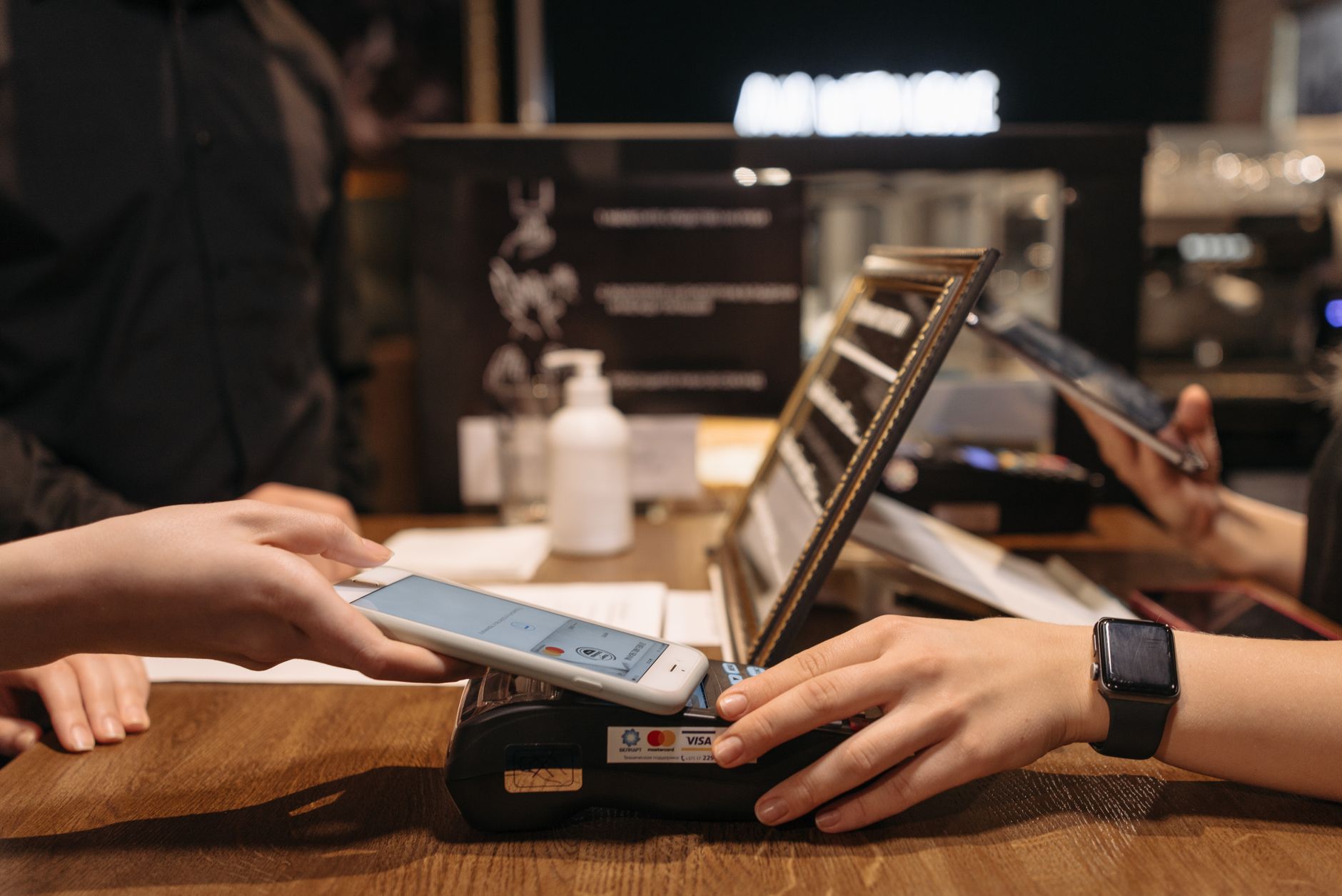
- Konflikt z płatnościami – przy terminalu telefon może widzieć jednocześnie kartę płatniczą w etui i tag pod spodem. Dlatego tagi automatyzujące lepiej trzymać z dala od terminali i miejsca przechowywania kart.
Po takim teście masz już działający „pilocik” NFC. Możesz nim tymczasowo wyzwalać różne akcje i sprawdzać, co jest wygodne, zanim zamówisz większą paczkę tagów i zaczniesz na poważnie organizować dom czy biuro.
Automatyzacje na NFC najwięcej dają wtedy, gdy podpinasz je pod realne nawyki: odkładanie kluczy, siadanie przy biurku, wejście do łazienki, zamknięcie drzwi wejściowych. Jeden dobrze przemyślany tag w dobrym miejscu potrafi zdziałać więcej niż dziesięć chaotycznie porozklejanych naklejek, więc lepiej poświęcić chwilę na testy i plan, a dopiero potem przejść do seryjnego oklejania przestrzeni.
10 praktycznych zastosowań NFC – od najprostszych do „półpro”
Po testowym tagu czas na realne scenariusze. Poniższe zastosowania są ułożone od najłatwiejszych do takich, które wymagają podpięcia pod aplikacje automatyzujące czy system smart home.
1. Tag przy drzwiach: profil „wychodzę z domu”
Cel: jedno przyłożenie telefonu przy drzwiach i masz wyłączone Wi‑Fi, włączone dane komórkowe, ewentualnie uruchomioną nawigację do pracy.
Krok po kroku (Android):
- Naklej tag na wysokości klamki od wewnątrz mieszkania.
- W aplikacji automatyzującej utwórz scenariusz:
- wyłącz Wi‑Fi,
- włącz dane komórkowe,
- opcjonalnie: ustaw głośność dzwonka na wyższą.
- Powiąż scenariusz z odczytem konkretnego tagu (akcja „po zeskanowaniu tego tagu NFC”).
Krok po kroku (iOS):
- W Skrótach utwórz automatyzację osobistą z wyzwalaczem NFC (zeskanuj tag przy drzwiach).
- Dodaj akcje:
- „Ustaw Wi‑Fi” → Wyłącz,
- „Ustaw tryb skupienia” → np. „Poza domem” lub „Domyślny”,
- „Otwórz aplikację” → np. Mapy z celem „Praca” (jeśli korzystasz regularnie).
- Wyłącz „Pytaj przed wykonaniem”.
Mini‑checklista:
- tag nie może być zbyt blisko metalowych drzwi – użyj wersji on‑metal albo przyklej do futryny,
- przetestuj scenariusz także w rękawiczkach / z mokrymi dłońmi – chodzi o wygodę codziennego użycia,
- upewnij się, że profil „wychodzę” nie wyłącza Ci czegoś, czego potrzebujesz np. do biletu elektronicznego.
Ostrzeżenie: nie dodawaj akcji typu „automatyczne włączenie hotspotu”, jeśli nie kontrolujesz pakietu danych. Potrafi niepostrzeżenie wypalić limit.
2. Tag na biurku: tryb pracy / skupienia
Cel: przyłożenie telefonu do tagu na biurku włącza tryb pracy – odpowiedni profil powiadomień, jasność ekranu, Wi‑Fi, a na Androidzie także np. aplikację do zadań.
Konfiguracja podstawowa:
- Android – scenariusz NFC → włącz Wi‑Fi, wycisz powiadomienia z mediów społecznościowych (przez tryb „Nie przeszkadzać” z wyjątkami), uruchom aplikację zadań / notatek.
- iOS – automatyzacja NFC → „Włącz tryb skupienia Praca”, ustaw jasność na 60–70%, uruchom aplikację „Notatki” lub „Zadania”.
Propozycja kroków:
- Umieść tag w miejscu, gdzie i tak kładziesz telefon (pod stojakiem, pod podstawką).
- Skonfiguruj najpierw sam profil powiadomień (Android: tryb Nie przeszkadzać, iOS: Tryb skupienia).
- Dopiero potem powiąż go z tagiem – łatwiej będzie poprawiać ustawienia bez ciągłego przeprogramowywania NFC.
Mini‑checklista:
- telefon naturalnie leży dokładnie nad tagiem,
- profil pracy nie blokuje Ci ważnych połączeń (np. od bliskich),
- tag jest oznaczony, ale dyskretnie (np. mała kropka w rogu biurka).
3. Tag przy łóżku: tryb nocny i poranny
Cel: uproszczenie wieczornej i porannej rutyny.
Scenariusz „kładę się spać”:
- Android: wycisz telefon, wyłącz Wi‑Fi, włącz tryb samolotowy (jeśli używasz), ustaw budzik na domyślną godzinę.
- iOS: włącz tryb „Sen”, obniż jasność ekranu, włącz tryb ciemny, opcjonalnie uruchom aplikację do śledzenia snu.
Scenariusz „wstaję” (drugi tag lub ten sam z inną logiką):
- włącz Wi‑Fi,
- wyłącz tryb „Sen” / „Nie przeszkadzać”,
- uruchom aplikację z listą zadań na dziś.
Wariant z jednym tagiem: na Androidzie możesz użyć automatyzacji, która „przełącza” stan (jeśli jest noc – tryb nocny, jeśli dzień – tryb dzienny). W iOS wygodniej mieć dwa osobne tagi, oznaczone np. „NOC” i „DZIEŃ”.
Ostrzeżenie: ostrożnie z automatycznym włączaniem trybu samolotowego – w razie ważnych nocnych telefonów może to być kłopotliwe. Dla wielu osób bezpieczniejszy jest sam tryb „Nie przeszkadzać” z wyjątkami.
4. Tag w samochodzie: profil „jazda”
Cel: jedno przyłożenie telefonu po wejściu do auta i masz uruchomioną nawigację, Bluetooth i odpowiedni tryb powiadomień.
Montaż:
- naklej tag na uchwycie na telefon albo na desce rozdzielczej w miejscu, gdzie zawsze przykładasz telefon,
- użyj tagu odporniejszego na temperatury (lub doklej go pod cienką, przezroczystą folią).
Przykładowe akcje:
- włącz Bluetooth,
- uruchom ulubioną aplikację nawigacji,
- włącz tryb „Jazda” / „Kierowanie” (ograniczenie powiadomień),
- opcjonalnie: rozpocznij odtwarzanie playlisty.
Mini‑checklista bezpieczeństwa:
- nie programuj nic, co wymaga klikania podczas jazdy – wszystko ma działać „bezobsługowo” po przyłożeniu w momencie ruszania,
- przetestuj odczyt przy włączonym i wyłączonym silniku (zakłócenia z instalacji elektrycznej są rzadkie, ale się zdarzają),
- tag nie może odpaść przy nagrzanej desce – lepiej mocna taśma dwustronna niż słaby klej fabryczny.
5. Tag „gościnny Wi‑Fi” w domu lub biurze
Cel: szybkie podłączenie gości do sieci bez dyktowania hasła.
Jak to zorganizować:
- Przygotuj osobną sieć gościnną Wi‑Fi z ograniczonym dostępem (jeśli router na to pozwala).
- W aplikacji do NFC zapisz na tagu dane sieci w formacie Wi‑Fi (SSID, typ zabezpieczeń, hasło). Większość popularnych aplikacji ma gotowy szablon „Wi‑Fi”.
- Naklej tag w widocznym miejscu: przy wejściu, na lodówce w biurze, na kartoniku w salce konferencyjnej.
Test:
- na Androidzie: przyłóż telefon – powinien zaproponować połączenie z siecią,
- na iOS: od iOS 13+ część urządzeń poprawnie obsługuje rekordy Wi‑Fi, ale jeśli jest z tym problem, możesz zamiast tego zakodować URL do strony z kodem QR do sieci.
Ostrzeżenie: nie używaj do tego sieci głównej z pełnym dostępem do urządzeń w domu/biurze. Dla gości – tylko sieć z ograniczeniami.
6. Tag przy drukarce / sprzęcie biurowym: szybkie instrukcje i narzędzia
Cel: uproszczenie życia osobom, które rzadko korzystają z danego sprzętu. Jedno przyłożenie telefonu odpala instrukcję lub zgłoszenie serwisowe.
Przykład zastosowania:
- link do krótkiej instrukcji „jak drukować przez Wi‑Fi” w Notion / Google Docs,
- link do formularza zgłoszenia awarii sprzętu,
- bezpośredni link do panelu administracyjnego drukarki (dla osób uprawnionych).
Kroki:
- Stwórz prostą, aktualną instrukcję online (najlepiej mobilną – mały tekst, wypunktowane kroki).
- Zapisz URL w tagu NFC.
- Naklej tag na boku drukarki lub w szufladzie z papierem (z krótkim opisem: „Dotknij telefonem, aby zobaczyć instrukcję”).
Mini‑checklista:
- sprawdź, czy instrukcja jest czytelna na ekranie telefonu,
- upewnij się, że adres URL nie zmieni się przy każdej aktualizacji dokumentu,
- dla formularzy awarii: ustaw automatyczne uzupełnianie danych sprzętu (model, numer pokoju) w linku, żeby użytkownik nie musiał tego wpisywać.
7. Tag przy drzwiach wejściowych biura: rejestracja wejścia / status „dostępny”
Cel: proste zaznaczenie, że jesteś w biurze lub wychodzisz – przydatne w małych zespołach i coworkach.
Dwa kierunki użycia:
- wewnętrzny status – tag wyzwala skrót, który wysyła wiadomość na Slacka/Teamsa lub ustawia status „w biurze”,
- prosta ewidencja czasu – tag odsyła do formularza „wejście/wyjście”, który zapisuje godzinę.
Procedura (przykład z formularzem):
- Przygotuj prosty formularz (np. Google Forms) z jednym przyciskiem „Zapisz wejście” i „Zapisz wyjście” lub dwoma osobnymi linkami.
- Zapisz URL formularza w tagu NFC.
- Naklej tag przy drzwiach, oznacz np. „Zarejestruj wejście/wyjście – dotknij telefonem”.
- Jeśli chcesz rozróżniać wejścia i wyjścia jednym tagiem – logikę rozróżniania zrób po stronie formularza, nie w tagu (tag jest tylko „przejściem”).
Ostrzeżenia i ograniczenia:
- nie używaj tego jako jedynego systemu ewidencji czasu pracy w firmie – łatwo o pomyłki i brak odczytu,
- jeśli wysyłasz status do komunikatora, upewnij się, że skrót nie wysyła nadmiarowych powiadomień przy każdym „testowym” dotknięciu tagu.
8. Tag w łazience / kuchni: checklisty i przypomnienia domowe
Cel: podpięcie rutynowych czynności pod konkretną przestrzeń, np. sprzątanie, kontrola zapasów, checklisty wyniesienia śmieci.
Proste przykłady:
- tag na wewnętrznej stronie szafki z chemią – link do checklisty „sprzątanie łazienki”,
- tag na koszu na śmieci – skrót dodający przypomnienie „wystaw śmieci we wtorek”,
- tag w kuchni – skrót dopisujący produkt do listy zakupów (np. w aplikacji listy lub notatek).
Kroki wdrożenia listy zakupów (iOS/Android podobnie):
- Wybierz jedną aplikację do list zakupów (nie mieszaj kilku naraz).
- Stwórz skrót / automatyzację: po zeskanowaniu tagu dodaj do listy określony produkt lub otwórz listę z klawiaturą gotową do wpisania.
- Naklej tag na wnętrze szafki z produktami suchymi albo na lodówce.
Mini‑checklista:
- tag odporny na wilgoć (łazienka, okolice zlewu → lepiej laminowany lub w osłonce),
- akacja powinna działać jednym dotknięciem – bez przeklikiwania pięciu okien, inaczej przestaniesz z niej korzystać,
- nie umieszczaj tagu w miejscu łatwo dostępnym dla dzieci, jeśli skrót dodaje coś do wspólnego systemu (możesz mieć „bombardowanie” powiadomieniami).
9. Tag przy sprzęcie IT: konfiguracje i dane serwisowe
Cel: szybkie dotarcie do najważniejszych informacji o urządzeniu bez szukania w segregatorach lub plikach.
Co można podpiąć pod tag:
- link do karty urządzenia w systemie inventory (np. numer seryjny, data zakupu, gwarancja),
- kontakt do serwisu lub osoby odpowiedzialnej za sprzęt,
- instrukcję szybkiej diagnostyki (np. „jak zresetować router”, „jak zrobić restart bez utraty ustawień”).
Procedura:
- Skonsoliduj informacje o sprzęcie w jednym systemie lub arkuszu (inventory, Notion, Google Sheets – bez znaczenia, byle stabilny adres).
- Dla każdego typu urządzenia przygotuj osobny, stały link: karta sprzętu, instrukcja, procedura zgłoszenia awarii.
- Zapisz w tagu URL prowadzący do właściwej strony. Jeśli sprzęt stoi w miejscu publicznym, zadbaj o podstawowe uwierzytelnienie po stronie systemu (tag nie może omijać logowania).
- Naklej tag w niewidocznym z daleka, ale łatwo dostępnym miejscu (bok obudowy, spód biurka przy routerze) i dodaj krótką etykietę tekstową.
Warto rozdzielić role: jeden tag dla użytkownika końcowego (prosta instrukcja „co zrobić, gdy nie działa”), drugi – mniejszy, schowany, dla administratora (ustawienia, panele zarządzania, hasła do Wi‑Fi zapisane w menedżerze haseł). Dzięki temu osoba nietechniczna nie wejdzie przypadkiem do panelu konfiguracyjnego, a administrator znajdzie wszystko jednym dotknięciem.
Przy sprzęcie, który rzadko się resetuje, sens ma też „tag awaryjny” z procedurą krok po kroku. Zamiast szukać instrukcji w PDF‑ach, technik przykłada telefon i od razu widzi: kolejność restartu, czas odczekania, listę kontrolną po włączeniu. To zmniejsza ryzyko chaotycznych działań typu „wyłącz/ włącz wszystko naraz”.
Jeżeli korzystasz z zewnętrznego serwisu, możesz w tagu zaszyć od razu gotowy link do zgłoszenia z predefiniowanymi parametrami (ID klienta, lokalizacja, typ sprzętu). W praktyce skraca to zgłoszenia z kilku wiadomości i telefonów do jednego formularza, a serwis od razu widzi, o który egzemplarz chodzi.
10. Tag „awaryjny” w domu lub firmie: procedury i kontakty
Na koniec przydatny, choć często pomijany scenariusz – tag awaryjny z najważniejszymi instrukcjami na wypadek kryzysu. Chodzi o sytuacje, kiedy liczy się czas i jasna sekwencja kroków.
W domu może to być tag przy rozdzielni elektrycznej lub przy głównym zaworze wody. Po przyłożeniu telefonu otwiera się krótka instrukcja: jak odciąć zasilanie, kogo powiadomić, gdzie są bezpieczniki zapasowe. W firmie podobny tag możesz umieścić w serwerowni, przy szafie z zasilaniem awaryjnym albo w recepcji – z kontaktami do administratora, facility managera i procedurą alarmową.
W takim scenariuszu treść podpięta pod tag powinna być możliwie prosta i „niezniszczalna”: jedna strona z checklistą, numerami telefonów i ewentualnie krótkim filmem (np. jak zamknąć zawór wody). Bez rozbudowanych nawigacji, bez zależności od skomplikowanych aplikacji. Jeśli sieć może nie działać, zrób też wersję offline – np. skrót, który otworzy lokalną notatkę z tą samą instrukcją.
Największy efekt daje spójność: kilka dobrze przemyślanych tagów w kluczowych miejscach potrafi realnie odciążyć głowę – w domu, w małym biurze, w zespole rozproszonym po coworkach. Warto zacząć od jednego–dwóch scenariuszy, które najbardziej bolą dziś, dopracować je, a dopiero potem dorzucać kolejne tagi zamiast oblepić wszystko od razu i zniechęcić się po tygodniu.
Źródła informacji
- NFC Forum Technical Specifications Overview. NFC Forum – Zakres i typy tagów NFC, standardy NFC Forum Type 2 i NTAG21x
- ISO/IEC 14443 Identification cards – Contactless integrated circuit cards – Proximity cards. International Organization for Standardization – Standard kart zbliżeniowych, podstawa działania wielu tagów NFC
- NTAG213/215/216 NFC Forum Type 2 Tag IC Product Data Sheet. NXP Semiconductors – Pojemność, właściwości i zastosowania układów NTAG21x
- Android Developers – Near Field Communication (NFC). Google – Możliwości NFC w Androidzie, odczyt w tle, obsługa tagów i NDEF
- Use NFC tags with Shortcuts on iPhone. Apple – Instrukcja Apple dot. użycia tagów NFC jako wyzwalaczy w aplikacji Skróty
- NFC in Consumer Electronics – White Paper. Sony Corporation – Przegląd zastosowań NFC w elektronice użytkowej i automatyzacji
- Security Considerations for NFC-Enabled Systems. ENISA – Zalecenia bezpieczeństwa przy użyciu NFC, m.in. brak przechowywania haseł na tagach
- Smart Home Device Automation Using NFC Tags. IEEE – Artykuł naukowy o praktycznych scenariuszach automatyzacji domu z użyciem NFC