Cel czytelnika: pewność przy każdym komunikacie „aktualizuj teraz”
Intencja jest prosta: móc bez stresu korzystać z komputera i telefonu, rozumieć, które komunikaty o aktualizacji Windows i aplikacji są prawdziwe, a które próbują wcisnąć złośliwe oprogramowanie. Klucz to zbudowanie kilku prostych nawyków i procedur, które działają za każdym razem – także dla mniej technicznych domowników.
Frazy powiązane: fałszywa aktualizacja Windows, oszustwo aktualizacja systemu, złośliwe aktualizacje przeglądarki, malware podszywające się pod update, jak sprawdzić czy aktualizacja jest prawdziwa, fałszywe powiadomienia o aktualizacji, aktualizacje systemu bezpieczeństwo, jak nie kliknąć w fałszywy update, automatyczne aktualizacje Windows bezpieczne, blokowanie fałszywych aktualizacji, phishing przez aktualizację oprogramowania
Czym są fałszywe aktualizacje i dlaczego są tak skuteczne
Na czym polega fałszywa aktualizacja systemu lub aplikacji
Fałszywa aktualizacja to komunikat, okno lub strona udająca legalny update systemu lub programu. Atakujący podszywa się pod:
- Windows Update lub aktualizację sterowników,
- aktualizację przeglądarki (Chrome, Edge, Firefox, Opera),
- update popularnych aplikacji (Adobe Reader, Java, Zoom, Office, antywirus),
- aktualizację systemu Android / iOS lub aplikacji mobilnych.
Zamiast prawdziwego pliku instalacyjnego dostajesz malware podszywające się pod update. Po uruchomieniu nie naprawia ono niczego, tylko instaluje na urządzeniu złośliwy kod.
Co chcą osiągnąć cyberprzestępcy
Oszustwo „aktualizacja systemu” nie powstaje po to, żeby coś naprawić. Główne cele są trzy:
- Przejęcie komputera – instalacja trojana zdalnego dostępu (RAT), który pozwala podglądać ekran, klawiaturę, pliki. Z takiego komputera można potem wykonać przelew, wysłać maile z Twojej skrzynki, pobrać inne malware.
- Kradzież danych – loginy i hasła do banku, poczty, portali społecznościowych, dane kart płatniczych. Często w tle działa keylogger rejestrujący każde naciśnięcie klawisza.
- Dołączenie do botnetu – Twój komputer staje się jednym z tysięcy w sieci wykorzystywanej do ataków DDoS, rozsyłania spamu lub kopania kryptowalut. Użytkownik często nawet nie wie, że urządzenie wykonuje czyjeś komendy.
Czasem dochodzi do ransomware, które szyfruje pliki i żąda okupu, albo do podstawienia fałszywych stron bankowości (przez zmianę DNS lub ustawień przeglądarki).
Dlaczego ludzie klikają w fałszywe aktualizacje
Fałszywe powiadomienia o aktualizacji działają, bo uderzają w naturalne odruchy:
- Presja „muszę zaktualizować” – wszyscy słyszeli, że brak aktualizacji to zagrożenie. Komunikat „Twój system jest poważnie zagrożony – zaktualizuj” trafia wprost w ten lęk.
- Pośpiech – ostrzeżenia często pojawiają się „w biegu”: w pracy, przy kupowaniu biletu, zamawianiu jedzenia. Człowiek chce tylko szybko zamknąć sprawę i klika pierwsze „OK”.
- Brak technicznej wiedzy – większość użytkowników nie wie, jak wygląda oficjalne okno aktualizacji Windows, ani skąd aktualizuje się Chrome. To ułatwia podszywanie się.
- Autorytet marki – użycie logo Microsoft, Google czy Adobe obniża czujność. Wiele osób wychodzi z założenia: „Skoro jest logo i wygląda podobnie, to chyba prawdziwe”.
Atakujący liczą na to, że użytkownik nie zatrzyma się, żeby zadać jedno kluczowe pytanie: „Skąd właściwie pojawiło się to okno?”.
Różnice między prawdziwym updaterem a podróbką
Kluczowa różnica nie leży w kolorach czy logo, ale w źródle, kontekście i zachowaniu aktualizacji:
- Prawdziwy updater:
- jest częścią systemu lub aplikacji,
- uruchamia się z ustawień Windows lub menu aplikacji,
- pobiera pliki z oficjalnych serwerów,
- nie przychodzi jako plik z przypadkowej strony.
- Fałszywy updater:
- pojawia się znikąd w przeglądarce lub wyskakującym oknie,
- prosi o pobranie pliku .exe/.msi/.apk,
- często wymaga wyłączenia antywirusa lub „ochrony”,
- potrafi straszyć utratą danych lub blokadą konta.
Prosta zasada: jeśli aktualizacja zaczyna się od kliknięcia w link na stronie, w reklamę albo w załącznik z maila – to sygnał ostrzegawczy.
Jak wyglądają fałszywe aktualizacje w praktyce – najczęstsze scenariusze
Fałszywe okna systemowe Windows
Okienka udające Windows Update
Klasyczny scenariusz: podczas przeglądania internetu nagle wyskakuje okno bardzo podobne do komunikatu z Windows Update. Treść w stylu:
- „Wykryto krytyczne błędy w systemie. Aby kontynuować pracę, zainstaluj natychmiast aktualizację Windows.”
- „Twój Windows jest nieaktualny. Kliknij ‘Aktualizuj teraz’, aby naprawić poważne luki bezpieczeństwa.”
Najczęściej takie okna pojawiają się:
- na podejrzanych stronach (streaming, cracki, „darmowe” programy),
- jako wyskakujące okna przeglądarki (pop-up),
- czasem jako osobne okienko wygenerowane przez złośliwe rozszerzenie przeglądarki.
Jak rozpoznać, że to nie prawdziwy Windows Update
Różnice są subtelne, ale do wychwycenia:
- Lokalizacja komunikatu – prawdziwe aktualizacje Windows widać:
- w „Ustawieniach” > „Aktualizacja i zabezpieczenia” > „Windows Update”,
- w centrum powiadomień (dymek w prawym dolnym rogu),
- czasem przy zamykaniu komputera jako „Zainstaluj aktualizacje i zamknij”.
Jeśli „aktualizacja” wyskoczyła w przeglądarce lub jako strona www – to podróbka.
- Czcionki i styl – fałszywe okna często mają:
- nieco inne przyciski,
- dziwne cieniowania, gradienty,
- przetłumaczone tylko części tekstu (mieszanka polskiego i angielskiego).
- Tonalność komunikatu – prawdziwy Windows Update:
- nie straszy blokadą systemu,
- nie używa wielkich liter typu „KRYTYCZNY BŁĄD SYSTEMU”,
- nie wymaga, żeby „natychmiast kliknąć, bo inaczej utracisz wszystkie dane”.
- Żądanie pobrania pliku – Windows nie każe pobierać aktualizacji z przeglądarki jako .exe. Pobieranie aktualizacji dzieje się wewnątrz systemu.
Przykładowa reakcja krok po kroku
Jeśli zobaczysz „okno systemu” w przeglądarce:
- 1. Nie klikaj żadnych przycisków wewnątrz strony („OK”, „Aktualizuj”, „Zamknij”).
- 2. Zamknij kartę przeglądarki krzyżykiem na samym pasku kart lub użyj skrótu Alt+F4 (Windows).
- 3. Wejdź ręcznie w „Ustawienia” > „Aktualizacja i zabezpieczenia” i sprawdź, czy system faktycznie czegoś nie potrzebuje.
- 4. Uruchom skan antywirusem (np. Windows Defender – „Szybkie skanowanie”).
Aktualizacje przeglądarki „konieczna instalacja nowej wersji”
Fałszywe banery na stronach www
Bardzo popularne są złośliwe aktualizacje przeglądarki. Na stronie pojawia się baner:
- „Your Chrome is out of date – Update Chrome to continue”
- „Aby wyświetlić tę stronę, zaktualizuj przeglądarkę Firefox”
- „Critical Chrome Update. Click ‘Install’ to fix security issues.”
Po kliknięciu pobiera się plik:
Chrome_Update.exe,Firefox_Update_Required.msi,Edge_secure_update.exe.
Po uruchomieniu taki plik instaluje:
- złośliwe rozszerzenia,
- trojany bankowe,
- ransomware.
Jak aktualizuje się przeglądarka naprawdę
Chrome, Edge, Firefox i inne przeglądarki mają wbudowane mechanizmy aktualizacji:
- Google Chrome:
- menu > „Pomoc” > „Google Chrome – informacje”,
- przeglądarka sama sprawdza aktualizacje i instaluje je po restarcie.
- Microsoft Edge:
- menu > „Pomoc i opinie” > „Informacje o Microsoft Edge”,
- aktualizacje pobierają się automatycznie.
- Mozilla Firefox:
- menu > „Pomoc” > „O programie Firefox”,
- tam widać postęp aktualizacji.
Nigdy nie ma potrzeby pobierania aktualizacji przeglądarki z przypadkowej strony. Jeśli strona wymaga aktualizacji, wystarczy zaktualizować ją z poziomu samej przeglądarki lub aktualizacji systemu.
Fałszywe aktualizacje w e‑mailach i załącznikach
E-maile podszywające się pod Microsoft, Adobe, Google
Popularny trik: mail o treści typu:
- „Microsoft Security: musisz natychmiast zaktualizować system, pobierz poprawkę w załączniku.”
- „Nowa ważna aktualizacja Adobe Reader. Kliknij link, by pobrać.”
- „Google Account: update required to keep services active.”
W mailu znajduje się:
- link do fałszywej strony udającej panel Microsoft/Google/Adobe,
- albo załącznik
Update_Security_Patch.zipz plikiem .exe w środku.
Jak odróżnić legalny mail od phishingu z aktualizacją
Dwa twarde fakty:
- Microsoft nie wysyła aktualizacji Windows e-mailem ani w załącznikach.
- Google nie wysyła aktualizacji Chrome ani Androida jako plik do pobrania z maila.
Jeśli przychodzi mail „z aktualizacją”, wystarczy krótka procedura:
- 1. Sprawdź dokładny adres nadawcy (po znaku @). support-microsoft@outlook.com to nie to samo, co domena microsoft.com.
- 2. Nie otwieraj załącznika, jeśli jest to .exe, .msi, .scr, lub .zip z takim plikiem.
- 3. Zamiast klikać w link, wejdź samodzielnie na stronę producenta (wpisując adres w pasku przeglądarki) lub skorzystaj z aplikacji.
- 4. Jeśli mail udaje wiadomość od „działu IT” w pracy, a nie było o tym mowy wcześniej – zadzwoń i potwierdź, zanim cokolwiek zrobisz.
Komunikaty na telefonie i w aplikacjach mobilnych
Pop‑upy w mobilnej przeglądarce
Na smartfonach częste są komunikaty typu:
- „Twój Android jest mocno uszkodzony przez 13 wirusów. Zaktualizuj system, aby je usunąć.”
- „System iOS wymaga aktualizacji bezpieczeństwa. Kliknij ‘Install’.”
Takie strony zwykle:
- imitują interfejs Androida lub iOS,
- wyświetlają fałszywe paski postępu,
- proszą o zainstalowanie aplikacji spoza oficjalnego sklepu.
Różnice między oficjalnym update’em a podróbką
Na telefonie aktualizacje systemu i aplikacji wyglądają inaczej niż w przeglądarce:
- Android:
- aktualizacje systemu – w „Ustawienia” > „System” > „Aktualizacja systemu”,
Dodatkowe wskazówki dla aktualizacji mobilnych
- Nie instaluj APK z przypadkowych stron – na Androidzie aktualizacje aplikacji pobiera się z Google Play (lub oficjalnego sklepu producenta telefonu), a nie z wyskakujących stron www.
- iOS nie aktualizuje się z przeglądarki – jeśli widzisz rzekomy „installer iOS” na stronie, to oszustwo. System aktualizuje się w „Ustawienia” > „Ogólne” > „Uaktualnienia”.
- Ogranicz instalację z „nieznanych źródeł” – jeśli jakiś „update” każe włączać tę opcję w Androidzie, to bardzo mocna czerwona flaga.
Jak w rzeczywistości działają legalne aktualizacje Windows i aplikacji
Legalne aktualizacje Windows krok po kroku
Mechanizm Windows Update ma kilka stałych cech, które pomagają odróżnić go od podróbek.
- Stałe miejsce w systemie:
- „Ustawienia” > „Aktualizacja i zabezpieczenia” > „Windows Update” (Windows 10),
- „Ustawienia” > „Windows Update” (Windows 11).
- Automatyczne sprawdzanie – system sam cyklicznie sprawdza, czy są nowe poprawki. Widać to jako:
- status „Sprawdzanie dostępności aktualizacji…”,
- listę konkretnych łatek (np. „Aktualizacja zbiorcza dla systemu Windows 10… KB500… ”).
- Aktualizacje są podpisane cyfrowo – zwykły użytkownik rzadko to sprawdza, ale instalator systemowy weryfikuje podpisy pakietów.
- Brak zewnętrznych stron www – cały proces odbywa się w oknie „Ustawienia” lub we wbudowanym module, a nie w przeglądarce.
Jeśli aktualizacja systemu wygląda inaczej niż powyższy schemat, warto się zatrzymać.
Aktualizacje aplikacji z Microsoft Store
Programy zainstalowane z Microsoft Store aktualizują się w jednym miejscu:
- Uruchom Microsoft Store.
- Przejdź do zakładki „Biblioteka”.
- Kliknij „Pobierz aktualizacje”.
Sklep sam pobiera najnowsze wersje z oficjalnych serwerów. Nie potrzebujesz żadnych „dodatkowych” instalatorów ze stron trzecich – jeśli jakaś aplikacja prosi o pobranie nowego EXE z zewnętrznej strony, to sygnał ostrzegawczy.
Jak aktualizują się klasyczne programy (.exe/.msi)
Niezależne aplikacje (np. komunikatory, programy księgowe) najczęściej mają własny updater. Zwykle działa on według jednego z wzorców:
- Wbudowane sprawdzanie aktualizacji:
- w menu programu (np. „Pomoc” > „Sprawdź aktualizacje”),
- komunikat wewnątrz okna aplikacji, a nie w przeglądarce.
- Pobieranie z oficjalnej strony:
- samodzielnie wchodzisz na znaną, oficjalną domenę producenta,
- pobierasz instalator/aktualizator z sekcji „Pobierz” lub „Download”.
Jeśli program wyświetla nagle „aktualizację” w przeglądarce i kieruje do podejrzanego adresu, a nigdy wcześniej tak nie robił – lepiej przerwać proces i zweryfikować w oficjalnym menu aplikacji.
Aktualizacje aplikacji na Androidzie i iOS
Na telefonach zasada jest bardzo prosta: system i aplikacje aktualizują się przez oficjalny sklep i ustawienia.
- Android:
- System: „Ustawienia” > „System” > „Aktualizacja systemu” (nazwa może się nieznacznie różnić w zależności od producenta).
- Aplikacje: Sklep Google Play > avatar konta > „Zarządzaj aplikacjami i urządzeniem” > „Dostępne aktualizacje”.
- iOS (iPhone/iPad):
- System: „Ustawienia” > „Ogólne” > „Uaktualnienia”.
- Aplikacje: App Store > zakładka „Aktualizacje” lub ikona profilu > lista aplikacji do zaktualizowania.
Jeżeli jakaś strona www twierdzi, że „nie można kontynuować bez aktualizacji systemu” i podsuwa własny przycisk „Install” – to nie ma nic wspólnego z legalnym mechanizmem aktualizacji.

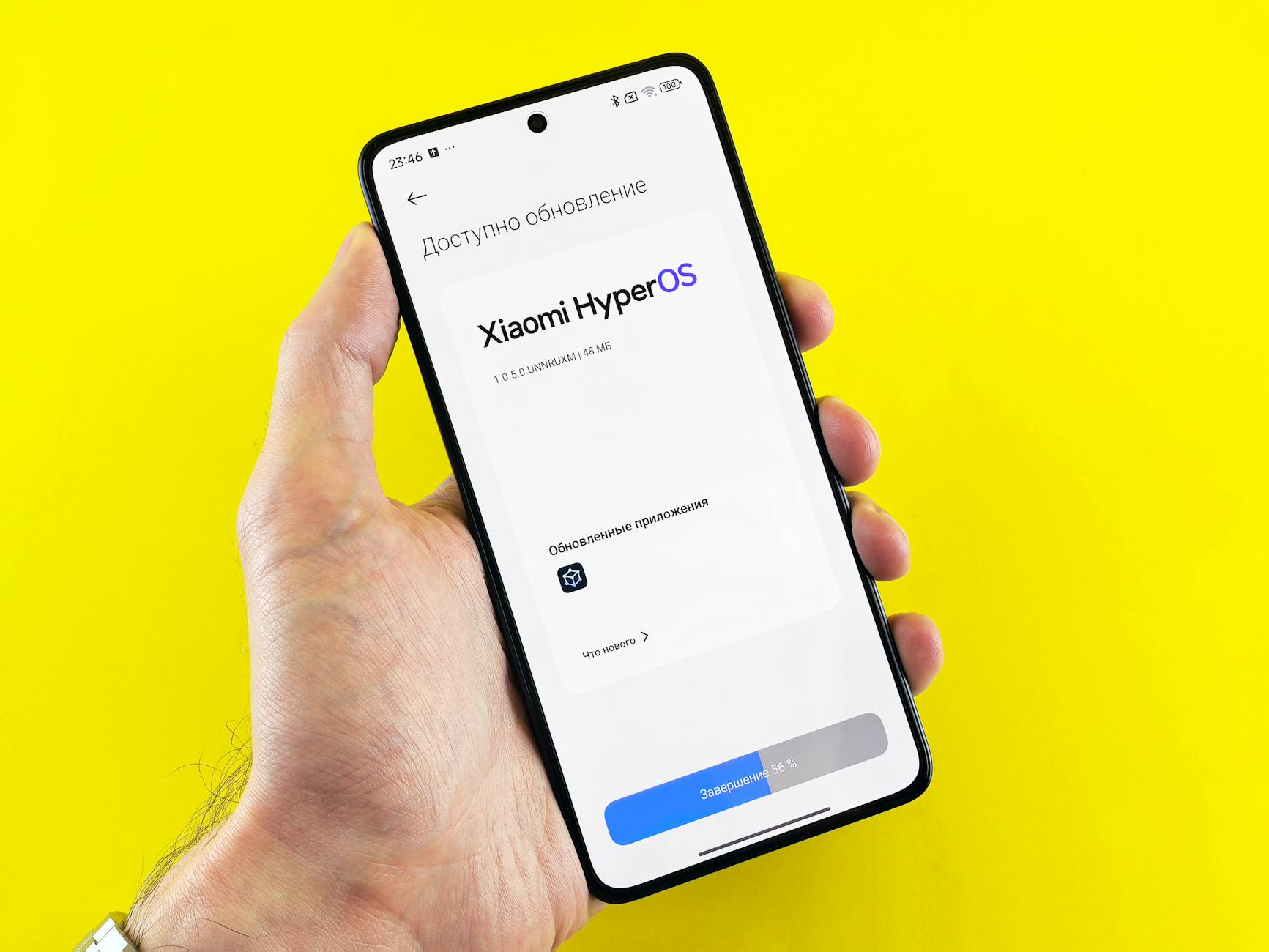
Źródło: Pexels | Autor: Andrey Matveev Po czym krok po kroku rozpoznać fałszywą aktualizację – lista czerwonych flag
1. Miejsce, w którym widzisz komunikat
Najprostszy filtr, który błyskawicznie odsieje większość ataków.
- Czerwone flagi:
- komunikat o aktualizacji pojawia się w przeglądarce jako strona lub baner,
- okno „systemowe” otwiera się tylko wtedy, gdy masz uruchomioną przeglądarkę i znika z nią,
- ostrzeżenie wyskakuje na konkretnej stronie (np. tylko na jednym serwisie streamingowym).
- Bezpieczne sygnały:
- komunikat pochodzi z paska zadań, centrum akcji lub ustawień,
- możesz dotrzeć do informacji o aktualizacji, wchodząc ręcznie w ustawienia systemu lub aplikacji,
- po zamknięciu przeglądarki powiadomienie nadal jest widoczne w systemie.
2. Ton i treść komunikatu
Cyberprzestępcy grają na emocjach – legalni producenci oprogramowania rzadziej.
- Niepokojące elementy:
- katastroficzne sformułowania: „MOCNO USZKODZONY”, „KRYTYCZNE ZAGROŻENIE”, „13 WIRUSÓW WYKRYTYCH”,
- groźby: „utracisz wszystkie dane”, „konto zostanie zablokowane”,
- odliczanie czasu: „Masz 5 minut na instalację aktualizacji”.
- Cechy normalnych aktualizacji:
- spokojny, neutralny język,
- konkretne nazwy pakietów (np. „Aktualizacja zbiorcza… KB… ” zamiast „SUPER UPDATE 2024”),
- brak odliczania sekund i „deadline’ów” na kliknięcie.
3. Żądanie pobrania pliku wykonywalnego
To jeden z najważniejszych punktów kontrolnych.
- Podejrzane sytuacje:
- przeglądarka pobiera
.exe,.msi,.bat,.apk,.scrjako „aktualizację”, - komunikat zachęca: „Zapisz plik na pulpicie i uruchom jako administrator”,
- w systemie mobilnym pojawia się prośba o zainstalowanie APK spoza sklepu.
- przeglądarka pobiera
- Bezpieczny schemat:
- Windows Update nie każę Ci samodzielnie uruchamiać EXE – wszystko robi w tle,
- przeglądarki aktualizują się bezpośrednio z własnego menu,
- telefony instalują aktualizacje tylko przez sklep i ustawienia systemowe.
4. Prośba o wyłączenie antywirusa lub „ochrony systemu”
Jeśli „aktualizacja” sugeruje, że ochrona przeszkadza w instalacji, alarm powinien zadziałać od razu.
- Typowe sformułowania:
- „Antywirus może błędnie rozpoznać tę aktualizację jako zagrożenie – wyłącz go na czas instalacji”.
- „Aby zakończyć proces, wyłącz funkcję Kontrola konta użytkownika (UAC)”.
- Dlaczego to podejrzane – legalne aktualizacje Microsoftu, Google czy Adobe:
- są testowane pod kątem współpracy z popularnymi antywirusami,
- nie wymagają trwałego wyłączania zabezpieczeń,
- czasem proszą o ponowny rozruch, ale nie o „wyłączenie ochrony na czas instalacji”.
5. Domena, z której pochodzi „update”
Adres strony lub linku to twardy techniczny parametr, który trudno podrobić w 100%.
- Co sprawdzić:
- część po „https://” i przed pierwszym pojedynczym ukośnikiem
/(to jest właściwa domena), - czy domena brzmi jak prawdziwa:
microsoft.com,google.com,mozilla.org, a niemicr0soft-secure.comczygoogle-update-fast.net, - czy domena nie jest bardzo długa i dziwnie złożona.
- część po „https://” i przed pierwszym pojedynczym ukośnikiem
- Przykłady:
https://support.microsoft.com/windows-update– wygląda wiarygodnie,https://windows-update-secure-check.com/critical– prywatna domena, nie Microsoft.
6. Moment, w którym pojawia się „aktualizacja”
Wiele ataków startuje dokładnie wtedy, gdy jesteś najbardziej rozkojarzony.
- Zastanów się:
- czy właśnie nie kliknąłeś linku w podejrzanym mailu,
- czy nie jesteś na stronie z nielegalnymi filmami/oprogramowaniem,
- czy aktualizacja nie „wyskoczyła” zaraz po zamknięciu reklamy lub powiadomienia.
- Naturalne sytuacje:
- system informuje o aktualizacji przy zamykaniu komputera lub po restarcie,
- komunikator/Office pyta o update po wielu dniach działania, wewnątrz swojego okna,
- telefon przypomina o dostępnych aktualizacjach rano, kiedy jest pod ładowarką i w Wi‑Fi.
7. Nietypowe uprawnienia i hasła
Fałszywe aktualizacje często proszą o więcej, niż to konieczne.
- Niepokojące prośby:
- logowanie hasłem do banku, aby „potwierdzić tożsamość przed aktualizacją bezpieczeństwa”,
- podanie hasła do poczty lub konta Google/Microsoft na podejrzanej stronie,
- nadawanie aplikacji na Androidzie/iOS pełnego dostępu do SMS, kontaktów i telefonu „w celu ochrony”.
- Realne potrzeby:
- system może poprosić o hasło administratora lokalnie, w standardowym oknie,
- aktualizacja sklepu z aplikacjami może prosić o hasło do konta w ramach oficjalnej aplikacji, a nie przeglądarki,
- uprawnienia są czytelnie opisane (np. „dostęp do pamięci, by zapisać aktualizacje”).
Gdzie najczęściej poluje atakujący – źródła fałszywych aktualizacji
Strony z pirackim oprogramowaniem i crackami
To jedno z głównych „łowisk” dla cyberprzestępców.
- Serwisy z crackami, keygenami, „aktywatorami” Windows/Office bardzo często dorzucają:
- fałszywe „updatery” systemu,
- rzekome „łatki bezpieczeństwa do Windows”,
- „specjalne wersje” przeglądarek z już wbudowaną aktualizacją.
- Nawet jeśli na stronie jest prawdziwy plik, obok niego potrafią pojawić się:
- przyciski typu „DOWNLOAD UPDATE” w formie reklam,
- wyskakujące komunikaty o brakującym kodeku lub aktualizacji przeglądarki.
Lewe serwisy streamingowe i z filmami online
Filmy „za darmo”, transmisje sportowe z przypadkowych stron – do tego często doklejony jest złośliwy kod.
- Typowe sztuczki:
- „Aby odtworzyć wideo, zaktualizuj wtyczkę/odtwarzacz”,
- „Brakuje aktualnej wersji Flash Player – pobierz teraz” (mimo że Flash jest martwy),
- „Zainstaluj rozszerzenie, aby odblokować oglądanie”.
Reklamy typu „click-to-update” i powiadomienia push
Fałszywe aktualizacje coraz częściej „udają” powiadomienia systemowe i komunikaty przeglądarki.
- Jak to wygląda:
- baner lub okienko w rogu przeglądarki z ikoną przypominającą Windows lub Chrome,
- komunikat: „Twoja przeglądarka jest przestarzała – kliknij, aby zaktualizować”,
- powiadomienie typu push z przeglądarki, które po kliknięciu otwiera stronę z „update’em”.
- Na co uważać:
- jeśli powiadomienie otwiera nową kartę z prośbą o pobranie pliku EXE – zamknij stronę,
- sprawdź źródło powiadomień w ustawieniach przeglądarki – często okaże się, że zezwoliłeś na notyfikacje podejrzanej stronie,
- legalne aktualizacje przeglądarki nie są dostarczane jako reklamy na losowych witrynach.
Podrobione strony producentów i sklepy z aplikacjami
Atakujący tworzą serwisy wyglądające jak oryginalne strony Microsoftu, Google czy popularnych aplikacji.
- Typowe triki:
- domena podobna do oryginału, np.
windows-update-center.comzamiastmicrosoft.com, - interfejs kopiujący styl strony Microsoftu / Google Play,
- „przycisk” pobierający bezpośrednio EXE lub instalator z zewnętrznego serwera.
- domena podobna do oryginału, np.
- Jak się bronić:
- wpisuj adres ręcznie lub korzystaj z zakładek, zamiast klikać linki z maili czy reklam,
- szukaj oficjalnych domen (Microsoft, Google, Apple, producent aplikacji),
- aplikacje dla Windows instaluj z Microsoft Store lub bezpośrednio ze strony producenta, a nie z portali „download-all-in-one”.
Wiadomości e‑mail i komunikatory
Linki do „aktualizacji bezpieczeństwa” w mailu lub na komunikatorze to klasyka socjotechniki.
- Przykładowe scenariusze:
- „Microsoft Security: wykryto krytyczną lukę w Twoim systemie, pobierz poprawkę” z przyciskiem „Update Now”,
- wiadomość niby z działu IT: „zaktualizuj klienta VPN/Outlooka do nowej wersji – plik w załączniku”,
- link od „znajomego” na komunikatorze: „zainstaluj nową wersję przeglądarki, stara nie obsługuje wideo”.
- Bezpieczna procedura:
- nie instaluj aktualizacji z załączników (EXE, MSI, ZIP) – nawet jeśli mail wygląda „firmowo”,
- w pracy – zawsze potwierdzaj takie prośby bezpośrednio z działem IT, innym kanałem,
- w domu – wchodź do aktualizacji przez ustawienia systemu/aplikacji, a nie z linku w wiadomości.
Podrobione aktualizatory sterowników i „boostery systemu”
Specjalną kategorią wabików są programy, które obiecują szybkie naprawienie błędów, przyspieszenie systemu albo „automatyczną aktualizację wszystkich sterowników”.
- Jak działają:
- strona z testem „Twoje sterowniki są nieaktualne, kliknij, aby wszystko naprawić”,
- pseudoskany, które po kilku sekundach „wykrywają” dziesiątki krytycznych problemów,
- płatne „wersje Pro”, które w rzeczywistości instalują adware albo trojany.
- Bezpieczne podejście do sterowników:
- w Windows sterowniki graficzne/drukarek aktualizuj przez Windows Update lub bezpośrednio ze strony producenta (NVIDIA, AMD, Intel),
- unikaj uniwersalnych „driver updaterów” z reklam – to klasyczna przynęta,
- jeśli nie masz konkretnego problemu ze sprzętem, nie ma potrzeby „pakietowo” wymieniać sterowników.
Konsekwencje kliknięcia „Aktualizuj teraz” w fałszywym oknie
Infekcja złośliwym oprogramowaniem (trojany, botnety, backdoory)
Najczęstszy scenariusz: zamiast aktualizacji instalujesz trojana z pełnym dostępem do systemu.
- Możliwe skutki:
- atakujący uzyskuje dostęp zdalny do komputera (backdoor),
- system zostaje podłączony do botnetu i zaczyna brać udział w atakach DDoS lub rozsyłać spam,
- do systemu doinstalowywane są kolejne moduły: keyloggery, kradnące hasła, oprogramowanie do kopania kryptowalut.
- Jak to rozpoznać po fakcie:
- komputer zwalnia, wentylator pracuje głośno nawet przy prostych zadaniach,
- pojawiają się nowe procesy i programy, których nie instalowałeś,
- antywirus zaczyna zgłaszać nietypowe ostrzeżenia lub nagle się wyłącza.
Szyfrowanie danych i ransomware
Fałszywa „łatka bezpieczeństwa” bardzo często okazuje się być oprogramowaniem szyfrującym pliki.
- Co się dzieje po instalacji:
- pliki dokumentów, zdjęć i projektów są po cichu szyfrowane w tle,
- po restarcie widzisz komunikat z żądaniem okupu w kryptowalucie,
- często szyfrowane są również dane na dyskach sieciowych i podpiętych pendrive’ach.
- Dlaczego to tak bolesne:
- bez kopii zapasowej odzyskanie danych jest zwykle niemożliwe lub bardzo kosztowne,
- płacenie okupu nie daje gwarancji odblokowania plików,
- w firmach dochodzi ryzyko przestoju i naruszenia danych klientów.
Kradzież haseł i przejęcie kont
Wiele „aktualizacji” ma tylko jeden cel – przejąć loginy i hasła do usług, z których korzystasz na co dzień.
- Jak to działa technicznie:
- instalowany jest keylogger zapisujący wszystko, co wpisujesz z klawiatury,
- złośliwy program wyciąga zapisane hasła z przeglądarki lub menedżera haseł,
- do przeglądarki dodawane jest rozszerzenie, które podmienia formularze logowania.
- Jakie konta są na celowniku:
- poczta (Gmail, Outlook, firmowe skrzynki),
- platformy zakupowe i serwisy z podpiętą kartą (Allegro, Amazon, sklepy online),
- bankowość internetowa, kantory i giełdy krypto,
- konta firmowe: VPN, CRM, systemy do fakturowania.
Przejęcie przeglądarki i inwazyjna reklama
Część kampanii nie niszczy od razu danych, tylko zamienia komputer w maszynkę do generowania kliknięć.
- Objawy takiej infekcji:
- nowa strona startowa w przeglądarce, której nie ustawiałeś,
- wyniki wyszukiwania prowadzą głównie do stron z reklamami lub pseudo-sklepów,
- pojawiają się dodatkowe paski narzędzi, nieznane rozszerzenia.
- Konsekwencje praktyczne:
- mniejsza przejrzystość komunikatów bezpieczeństwa – reklamy udają alerty systemowe,
- większa szansa, że ponownie klikniesz w kolejne fałszywe „aktualizacje”,
- trafiasz na więcej stron z malware, co zwiększa ryzyko poważniejszej infekcji.
Utrata danych i naruszenie poufności
Niektóre złośliwe „update’y” po prostu kopiują lub usuwają dane, nie pozostawiając wyraźnych śladów.
- Co może zostać wykradzione:
- dokumenty firmowe, umowy, oferty handlowe,
- skany dokumentów tożsamości, dane klientów, bazy kontaktów,
- projekty, kody źródłowe, pliki graficzne, hasła do serwerów.
- Ryzyka dla osoby prywatnej i firmy:
- podszywanie się pod Ciebie przy zaciąganiu zobowiązań,
- wyciek danych osobowych (RODO, konsekwencje prawne dla przedsiębiorców),
- szantaż: „zapłać, inaczej opublikujemy Twoje dane/projekty”.
Naruszenie bezpieczeństwa całej sieci
Fałszywa aktualizacja na jednym komputerze często staje się wejściem do całej sieci domowej lub firmowej.
- Jak infekcja się rozprzestrzenia:
- zainfekowany komputer skanuje sieć w poszukiwaniu innych urządzeń (NAS, drukarki, laptopy),
- wykorzystywane są słabe hasła i stare luki w udostępnianiu plików,
- malware próbuje instalować się na współdzielonych dyskach i zasobach.
- Skutki dla domowego użytkownika:
- zainfekowane laptopy dzieci, które korzystają z tej samej sieci Wi‑Fi,
- szyfrowanie danych na dysku sieciowym z kopiami zdjęć i dokumentów,
- przejęcie kamer IP lub routera i dalsze ataki na inne cele w Internecie.
- Skutki dla firmy:
- atakujący uzyskuje dostęp do serwerów plików i systemów produkcyjnych,
- rozsyłanie zainfekowanych dokumentów do klientów i partnerów „w Twoim imieniu”,
- paraliż działania całej organizacji przez ransomware lub sabotaż.
Dodatkowe działania po kliknięciu w fałszywą aktualizację
Jeśli podejrzewasz, że dałeś się nabrać, kluczowe są pierwsze minuty i godziny.
- Szybkie kroki ratunkowe:
- odłącz komputer od Internetu (Wi‑Fi/offline, odpięcie kabla),
- nie loguj się już na żadne konta (bank, poczta, media społecznościowe) z zainfekowanego urządzenia,
- przeskanuj system aktualnym programem antywirusowym / anty‑malware, najlepiej w trybie offline lub z nośnika ratunkowego,
- jeśli coś zostanie wykryte – rozważ przywrócenie systemu z kopii zapasowej sprzed infekcji.
- Zmiana haseł i dalsze zabezpieczenia:
- na innym, zaufanym urządzeniu zmień hasła do poczty, bankowości i kluczowych usług,
- włącz logowanie dwuskładnikowe (2FA) tam, gdzie to możliwe,
- monitoruj wyciągi bankowe i listę logowań do kont (Google, Microsoft, Facebook, itp.).
Jak ustawić sobie „bezpieczną rutynę” aktualizacji
Stały harmonogram zamiast klikania w przypadkowe okienka
Najlepszym sposobem na uniknięcie fałszywych aktualizacji jest wyrobienie prostego nawyku.
- Prosta rutyna dla użytkownika domowego:
- raz w tygodniu (np. w sobotę):
- wejdź w Ustawienia > Windows Update i sprawdź ręcznie dostępne aktualizacje,
- uruchom sklepy z aplikacjami (Microsoft Store, Google Play, App Store) i wymuś „aktualizuj wszystko”,
- sprawdź aktualizacje przeglądarek z ich menu (Chrome, Firefox, Edge).
- poza tymi momentami ignoruj wszystkie „update’y” z przeglądarki i reklam.
- raz w tygodniu (np. w sobotę):
Najczęściej zadawane pytania (FAQ)
Skąd mam wiedzieć, czy aktualizacja Windows jest prawdziwa?
Legalne aktualizacje Windows uruchamiasz z poziomu systemu, a nie z przeglądarki. Sprawdzasz je ręcznie w: Ustawienia > Aktualizacja i zabezpieczenia > Windows Update. Tam widać, czy są dostępne aktualizacje i czy coś się instaluje w tle.
Jeśli „aktualizacja” wyskoczyła w przeglądarce jako strona www, baner lub wyskakujące okno, które każe pobrać plik .exe/.msi – to bardzo mocny sygnał ostrzegawczy. Windows Update nie prosi o pobieranie plików instalacyjnych z przypadkowych stron i nie żąda wyłączania antywirusa.
Jak sprawdzić, czy aktualizacja przeglądarki (Chrome, Edge, Firefox) nie jest fałszywa?
Każda popularna przeglądarka ma wbudowaną stronę „informacje o programie”. Jeśli chcesz się upewnić, czy wersja jest aktualna, wchodzisz tam z menu, np. w Chrome: Menu (trzy kropki) > Pomoc > Google Chrome – informacje. Przeglądarka sama sprawdza aktualizacje na serwerach producenta i instaluje je po restarcie.
Jeżeli na stronie internetowej widzisz baner „Your Chrome is out of date – click to update” albo „Aby kontynuować, zaktualizuj przeglądarkę”, który po kliknięciu pobiera plik .exe – traktuj to jak próbę infekcji. Prawdziwy update przeglądarki nie pojawia się jako reklama i nie wymaga ściągania osobnego instalatora z losowej strony.
Jakie są typowe oznaki fałszywej aktualizacji systemu lub aplikacji?
Najczęściej powtarzają się te sygnały:
- Komunikat pojawia się tylko w przeglądarce (nowa karta, pop-up, reklama), a nie w ustawieniach systemu czy samej aplikacji.
- Wymusza pobranie pliku .exe/.msi/.apk z nieznanej strony, zamiast aktualizować się „od środka”.
- Straszy w agresywny sposób: „KRYTYCZNY BŁĄD”, „Natychmiast zaktualizuj, inaczej utracisz wszystkie dane”.
- Prosi o wyłączenie antywirusa albo „ochrony w czasie rzeczywistym”, żeby „dokończyć aktualizację”.
Jeśli widzisz choć dwa z tych elementów naraz, po prostu zamknij kartę/okno (najlepiej skrótem Alt+F4) i zweryfikuj aktualizacje ręcznie w systemie lub aplikacji.
Co zrobić, gdy przypadkiem kliknąłem w fałszywą aktualizację?
Najpierw przerwij działanie, potem sprawdź system. Szybka lista:
- Jeśli plik się tylko pobrał, nie uruchamiaj go. Usuń go z folderu Pobrane i opróżnij kosz.
- Jeśli plik już się uruchomił/„coś się zainstalowało”, odłącz internet (Wi‑Fi/kabel) i wykonaj pełne skanowanie antywirusem. W Windows możesz użyć Windows Defendera (pełne lub offline skanowanie).
- Sprawdź listę ostatnio zainstalowanych programów i rozszerzeń przeglądarki, usuń podejrzane pozycje.
- Jeśli korzystasz z bankowości internetowej na tym urządzeniu, po skanowaniu rozważ zmianę haseł (już z czystego i pewnego urządzenia).
Przy wyraźnych objawach infekcji (samoczynne okna, dziwne logowania, spowolnienie, nowe ikony) lepiej skonsultować się z kimś technicznym lub serwisem, zanim znów zalogujesz się np. do banku.
Czy automatyczne aktualizacje Windows i aplikacji są bezpieczne?
Automatyczne aktualizacje wbudowane w system (Windows Update) i w same aplikacje są generalnie bezpieczne, pod warunkiem że nie były wcześniej przejęte przez malware. System sam łączy się z serwerami Microsoftu, pobiera poprawki i instaluje je bez udziału przeglądarki i bez pobierania „luzem” plików .exe.
Ryzykowne jest coś innego: „automatyczne aktualizacje” proponowane przez przypadkowe strony, pop-upy czy fałszywe „optymalizatory systemu”. Jeśli komunikat nie pochodzi z panelu ustawień systemu lub z menu samego programu, traktuj go jako potencjalne oszustwo.
Jak nie dać się nabrać mniej technicznym domownikom na fałszywe aktualizacje?
Sprawdza się prosta zasada, którą można wszystkim powtarzać: „Aktualizacje robimy tylko z poziomu ustawień systemu lub menu programu, nigdy z reklam i wyskakujących okien w przeglądarce”. W praktyce oznacza to, że każdy dziwny komunikat „z internetu” mają od razu zamykać, bez klikania w przyciski na stronie.
Pomaga też kilka prostych kroków technicznych: włączenie automatycznych aktualizacji w Windows i aplikacjach, solidny antywirus, zablokowanie instalacji aplikacji z nieznanych źródeł w Androidzie, a w przeglądarkach – ograniczenie podejrzanych rozszerzeń. To zmniejsza liczbę sytuacji, w których ktoś „na szybko” będzie coś własnoręcznie aktualizował z niepewnego źródła.
Czy przez fałszywą aktualizację naprawdę mogą ukraść mi pieniądze z konta?
Tak, to jeden z głównych celów takich ataków. Fałszywe aktualizacje często instalują trojany bankowe lub keyloggery, które śledzą wpisywane loginy, hasła i kody SMS. Dzięki temu przestępca może zalogować się do Twojej bankowości z innego urządzenia i spróbować wykonać przelewy.
Jeśli po instalacji „aktualizacji” zauważysz nietypowe logowania do banku, maile o nieudanych próbach logowania lub transakcje, których nie kojarzysz, natychmiast skontaktuj się z bankiem (telefonicznie z oficjalnego numeru), zastrzeż dostęp i zmień hasła – najlepiej po wcześniejszym sprawdzeniu komputera pod kątem malware.
Najważniejsze wnioski
- Fałszywa aktualizacja to okno, komunikat lub strona www udająca update systemu lub aplikacji, które zamiast poprawek bezpieczeństwa instaluje malware (RAT, keylogger, ransomware, oprogramowanie do botnetu).
- Prawdziwe aktualizacje Windows i aplikacji uruchamia się z poziomu ustawień systemu lub menu programu i nie pobiera się ich z przypadkowych stron, reklam, wyskakujących okien ani załączników mailowych.
- Oszustwo „aktualizacja systemu” ma trzy główne cele: przejęcie komputera (zdalny dostęp), kradzież danych logowania i kart płatniczych oraz włączenie urządzenia do botnetu wykorzystywanego do ataków i spamu.
- Fałszywe komunikaty żerują na presji „muszę zaktualizować dla bezpieczeństwa”, pośpiechu użytkownika, braku technicznej wiedzy oraz zaufaniu do znanych marek (logo Microsoft, Google, Adobe itp.).
- Silne sygnały ostrzegawcze to: „aktualizacja” startująca z przeglądarki lub reklamy, żądanie pobrania pliku .exe/.msi/.apk, prośba o wyłączenie antywirusa oraz straszenie blokadą systemu czy utratą danych.
- Bezpieczna praktyka: gdy widzisz okno aktualizacji, nie klikaj „OK” automatycznie – zamknij je, samodzielnie wejdź w ustawienia Windows lub danego programu i sprawdź, czy rzeczywiście czeka oficjalna aktualizacja.
- Stałe nawyki (aktualizacje tylko z oficjalnych źródeł, ignorowanie „nagłych” okien z przeglądarki, podstawowa orientacja jak wygląda prawdziwy Windows Update) pozwalają uniknąć większości fałszywych update’ów – także mniej technicznym domownikom.